pr视频导出如何设置 pr视频导出怎么设置
来源:game773整合
作者:773游戏网
时间:2026-05-02 11:40
pr视频导出如何设置?pr视频导出怎么设置?Pr是一款非常好用的视频剪辑软件,在剪辑完视频后点击菜单栏文件中导出里的媒体,快捷键Ctrl+M。在导出设置窗口中,选择格式,调整输出名称和位置,关键设置包括分辨率、帧速率、比特率编码等。最后点击导出即可生成高质量视频。详细的操作就跟随小编一起来看看吧!
pr视频导出如何设置 pr视频导出怎么设置
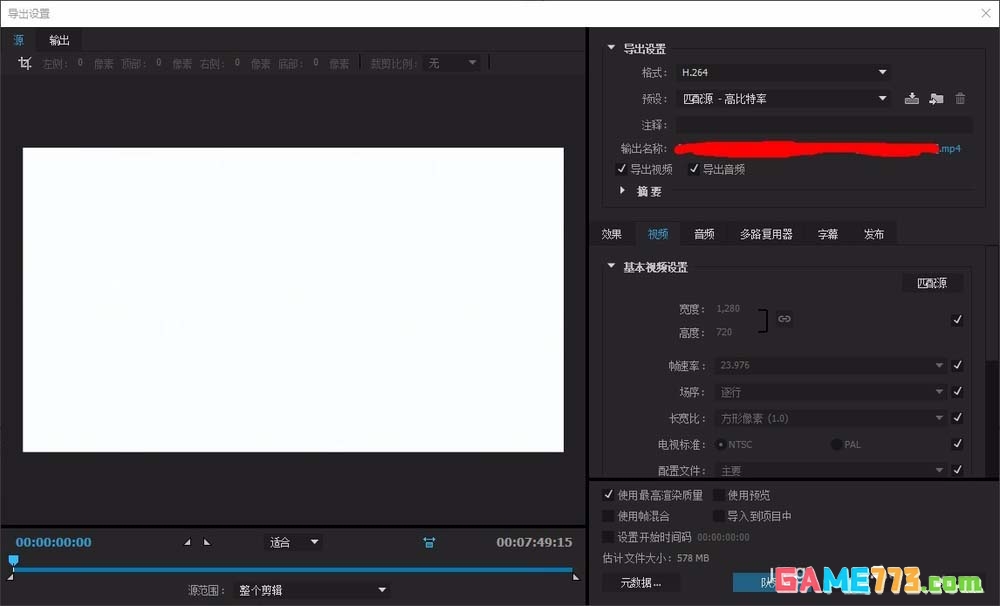
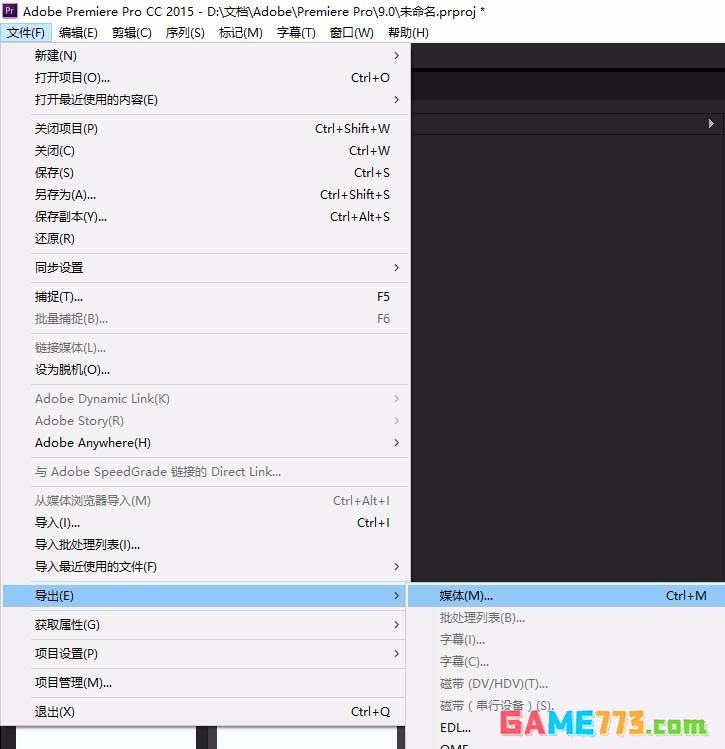
1、首先在剪辑完毕检查无误后,点击“文件”→指向“导出”→点击“媒体”,接下来就会弹出“导出设置”界面了。
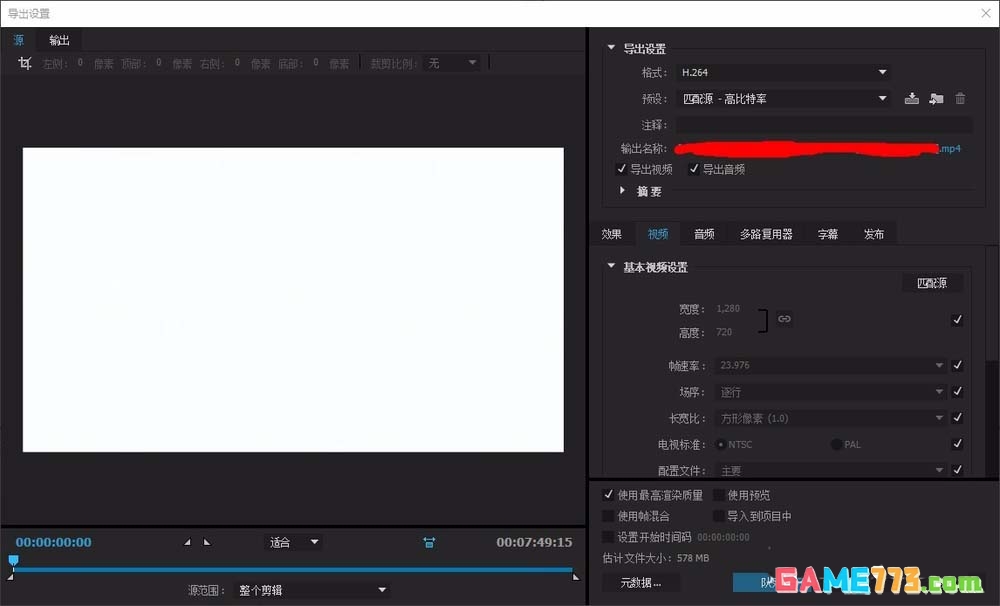
2、主要修改的设置就是红色圈住的地方了。现在主流是使用H.264进行编码,导出MP4文件。各方面都是非常优异的这点可以百度查找一下。首先在右侧的格式选择H.264.
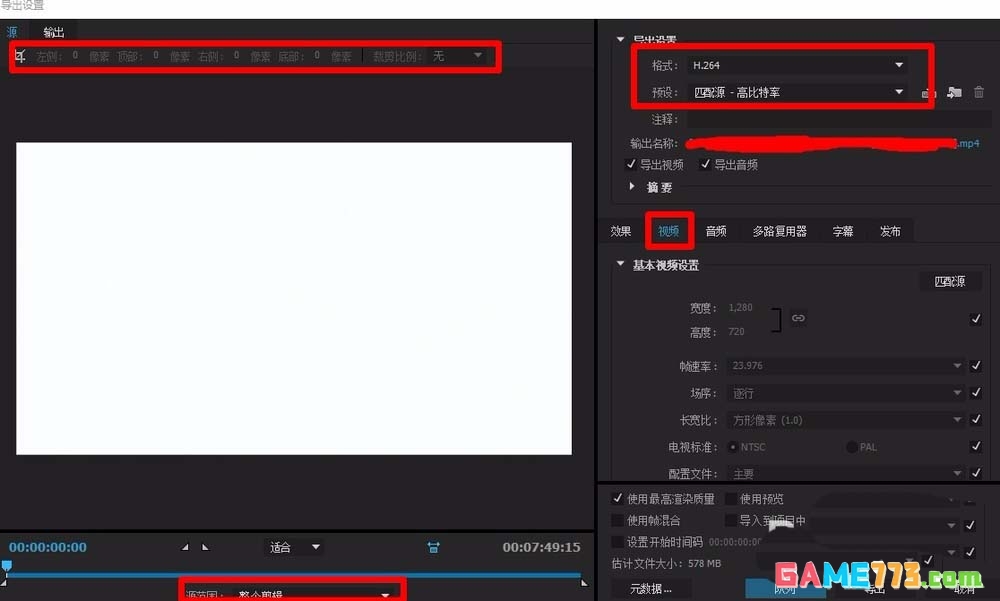
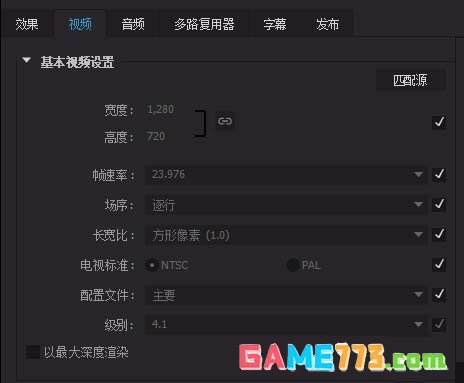
3、右侧基本视频设置,默认是匹配源,也就是使用与源视频一样的参数。如果需要拉伸或缩小视频分辨率,可以把右侧的勾勾掉,就能修改为自己想要的分辨率大小。一般帧率及其他不用修改,除非有特殊需求。

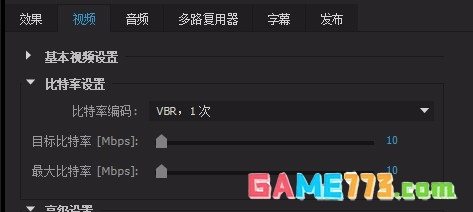
4、基本视频设置下方有个比特率设置,这个比较重要,对于H.264来说,可以说直接决定了画质和视频的体积(个人理解)。
此处比特率单位是Mbps,也就是后面的数字1=1000码率,而此处默认是10.输出的码率将会高达10000!对于一般人来说这是非常高的,一般情况下也没必要这个码率。一般需求的话2k到4k就够了。对于一些高要求狂魔可能会使用更高的码率(例如本人)
因此,如果是输出1080P的一般高清视频,码率在3000左右基本差不多了(根据需求,动态不多的话也没必要使用太高码率),于是,目标比特率填3.输出的码率会在3000上下。P.S. 720P的话根据情况推荐1.5-2.
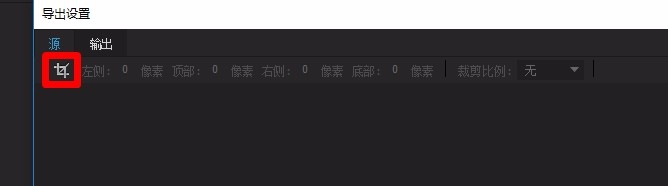
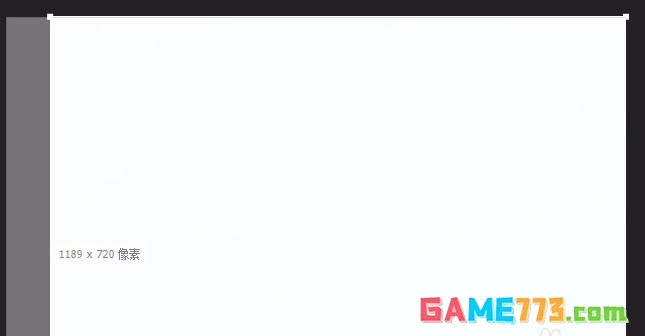
5、补充一点,如果视频有黑边或者其他原因需要裁剪,可以点击左侧的裁切图标,手动移动下方视频的编辑框,或者是在裁切图标右侧输入数字进行精确裁切。
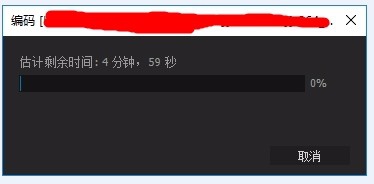
6、最后,点击导出,等待完成!
下一篇:pr怎么把声音变成小黄人 pr怎么给声音变音色