剪映怎么做文字显示异常的动画视频 剪映怎么做文字显示异常的特效视频
来源:game773整合
作者:773游戏网
时间:2026-05-01 12:00
剪映怎么做文字显示异常的动画视频?剪映怎么做文字显示异常的特效视频?剪映是一款高效的视频剪辑工具,很多用户想要制作文字显示异常的动画效果,故障风的视觉效果。如果很多用户不知道如何操作,详细的操作就跟随小编一起来看看吧!感兴趣的用户就跟随小编一起来看看吧!
剪映怎么做文字显示异常的动画视频 剪映怎么做文字显示异常的特效视频
首先,我们打开剪映软件
接着开始创作

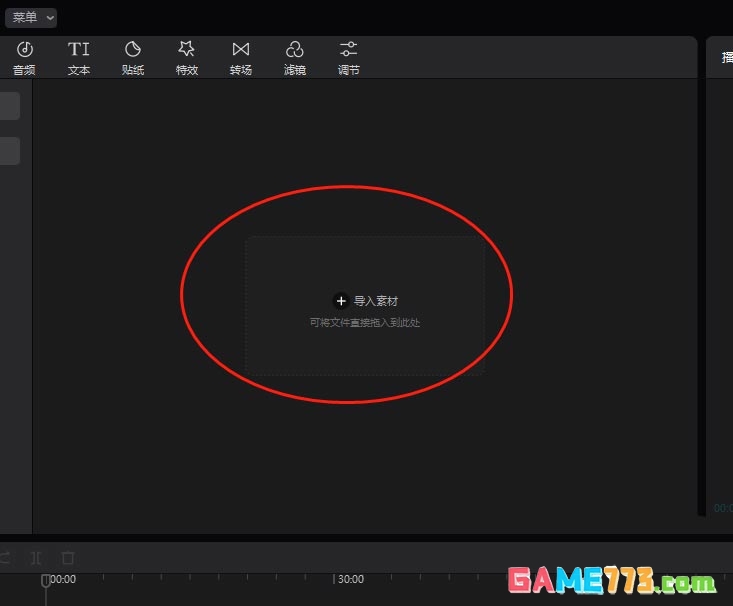
然后导入素材
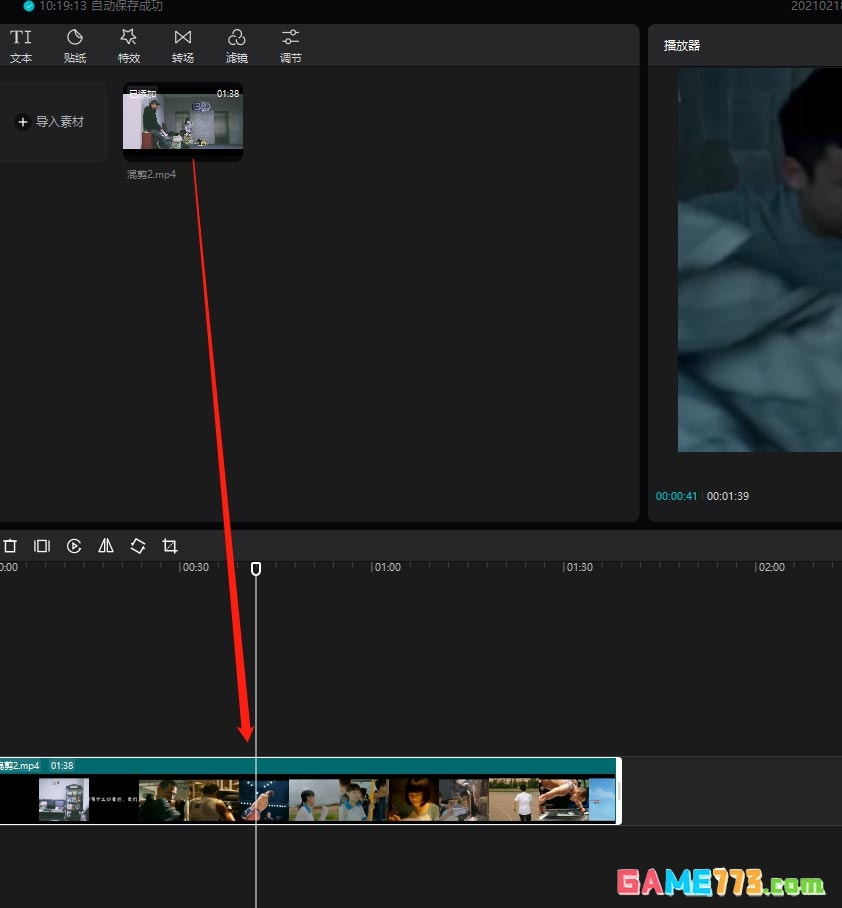
将其拖到时间轴里面
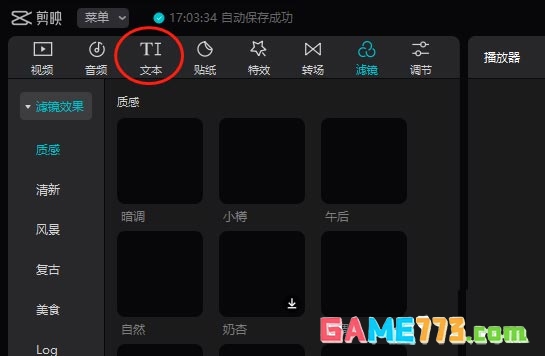
接着点击这个文字
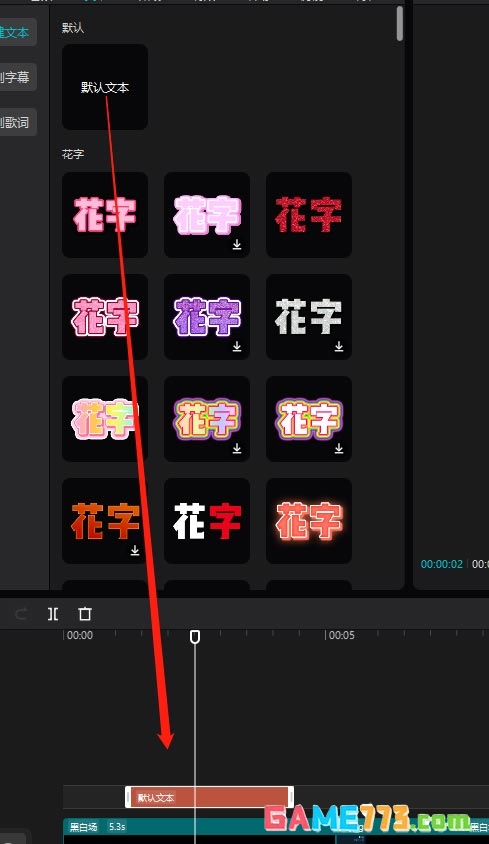
接着把这个默认文本拖到下方
点击这个动画
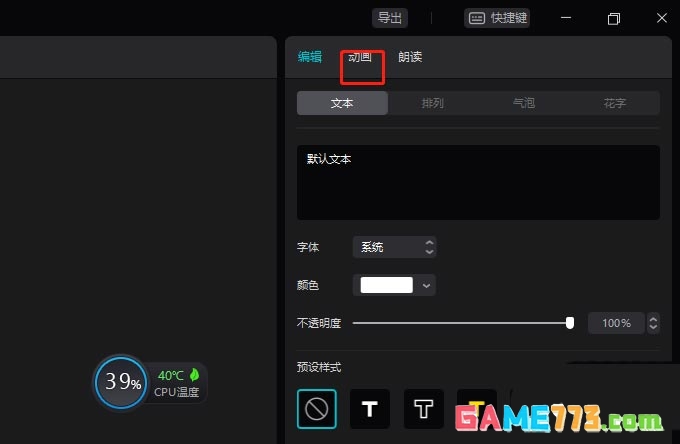
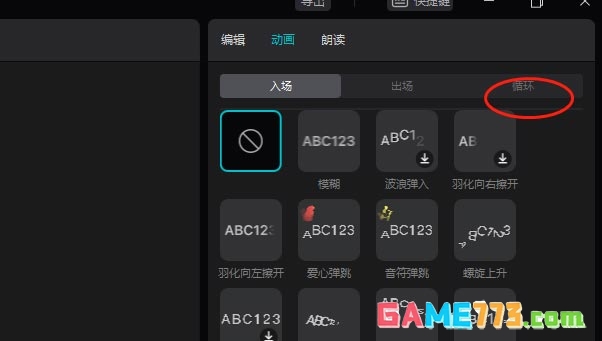
然后选择【循环】
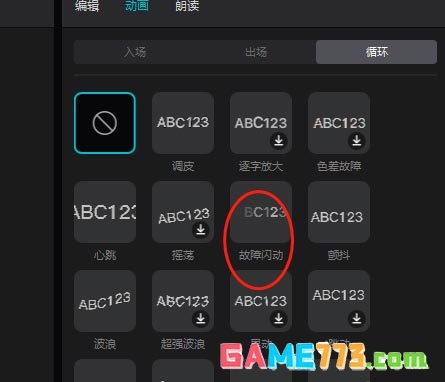
接着下载这个故障闪动
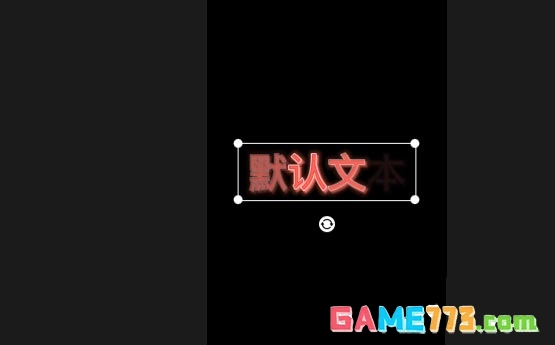
这样就可以实现啦
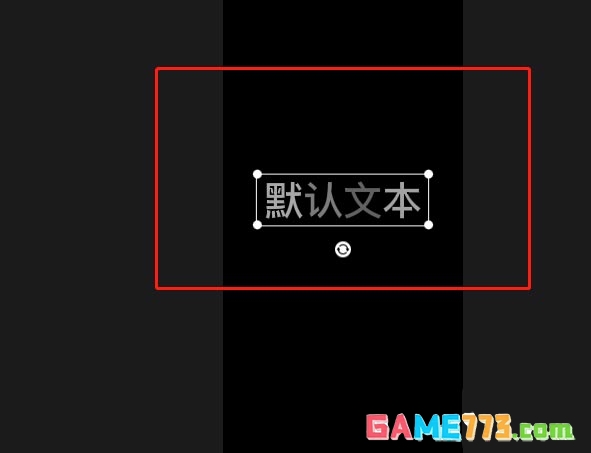
改变一下字体颜色,会更明显点哦
下一篇:剪映如何让字幕动起来 剪映字幕怎么让摇摆运动起来