pr怎么让字幕在一个固定区域旋转 pr如何让文字旋转
来源:game773整合
作者:773游戏网
时间:2026-05-02 11:30
pr怎么让字幕在一个固定区域旋转?pr如何让文字旋转?在Pr软件中,想让文字旋转两圈可以通过关键帧动画制作。只需要新建旧版标题拖入时间轴。选中文字图层,在效果控件面板中找到运动下的旋属性。点击旋转前的秒表添加第一个关键帧,数值为0°。移动指针设置旋转值为360°即可,不知道如何操作就跟随小编一起来看看吧!
pr怎么让字幕在一个固定区域旋转 pr如何让文字旋转
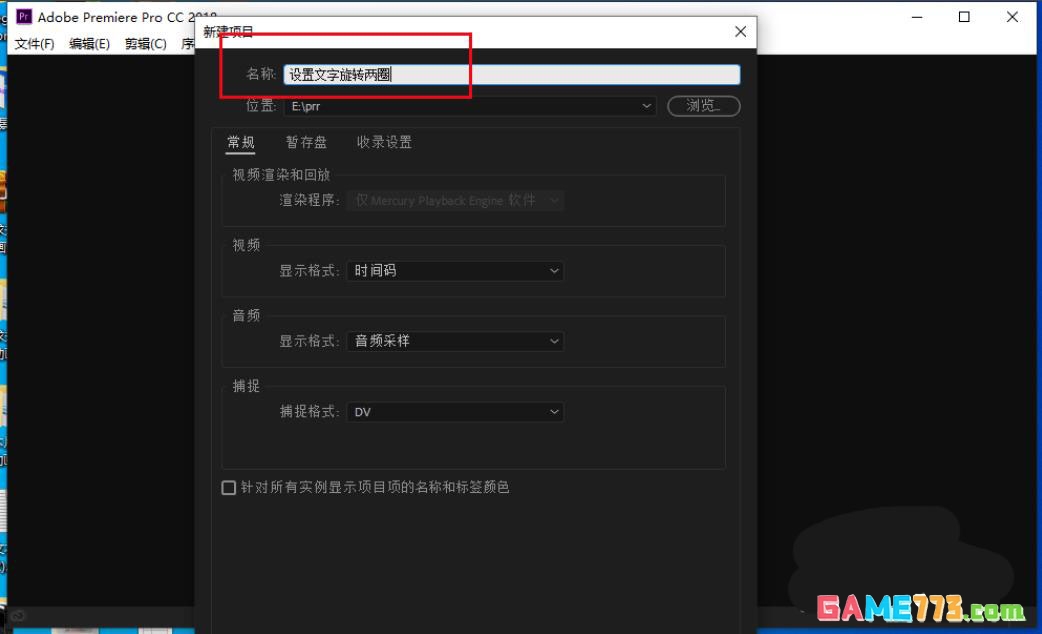
1、打开pr,新建项目。
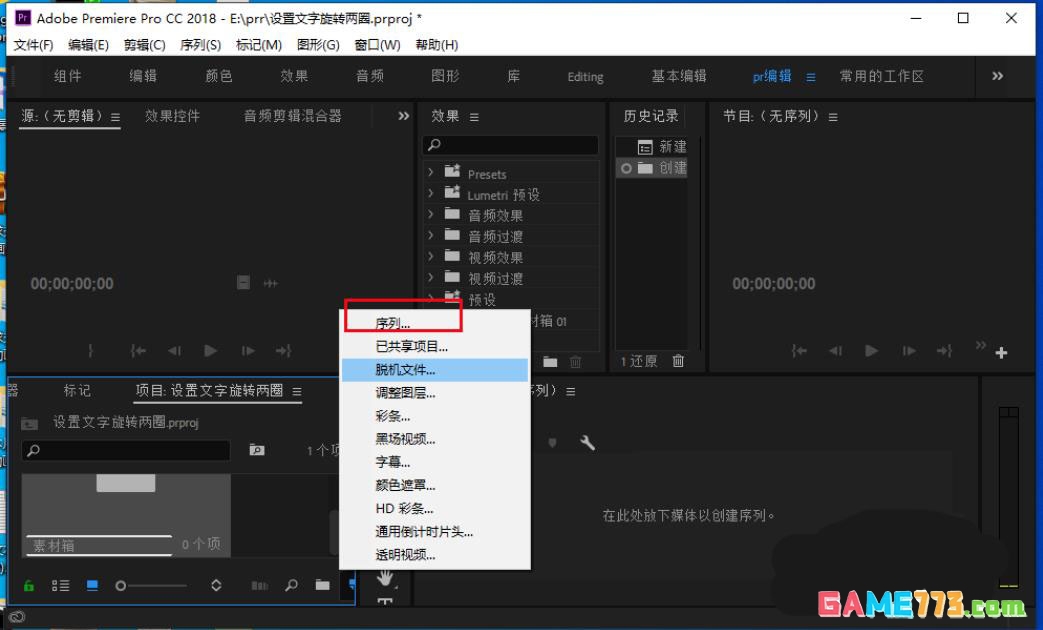
2、点击新建图标,选择序列。
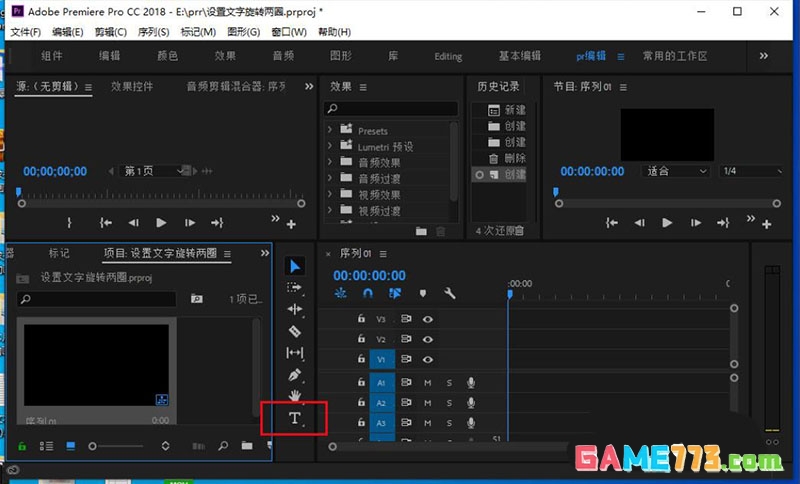
3、选择文字工具,输入文字。
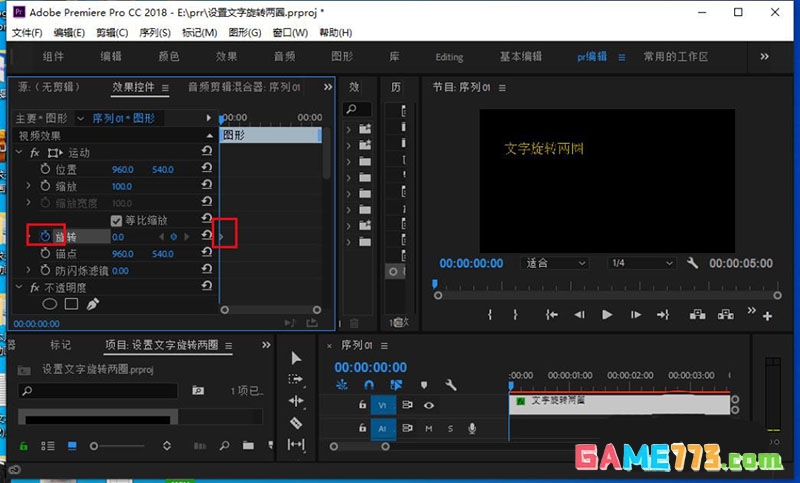
4、选择效果控件,选择旋转选项。
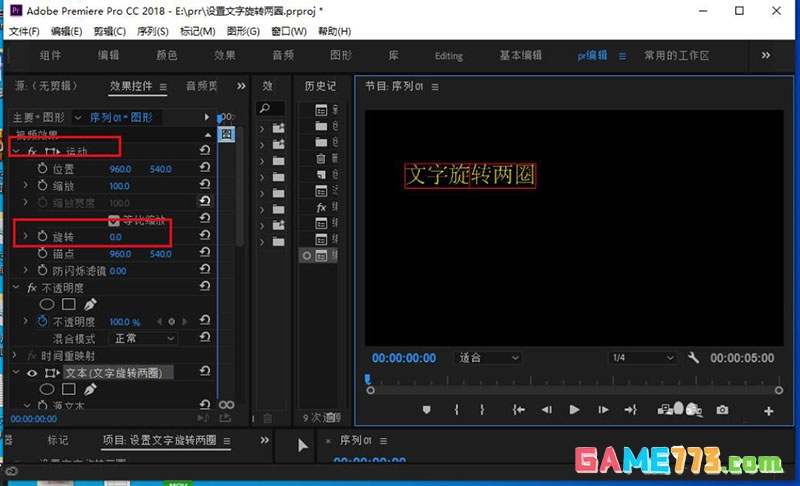
5、点击旋转秒表图标,添加关键帧。
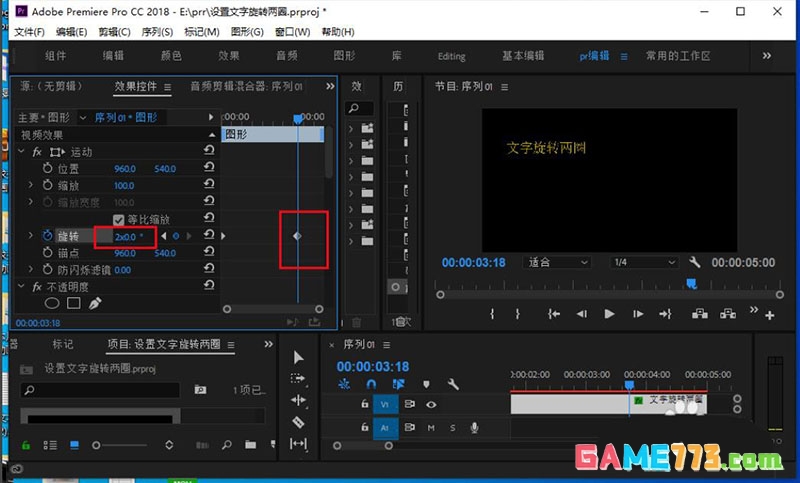
6、继续增加数值,变为2x,就表示两圈,这个时候会自动添加关键帧,这样就成功设置了文字旋转两圈的效果。
下一篇:pr怎么把声音变成小黄人 pr怎么给声音变音色