pr怎么制作太阳公转 pr怎么制作太阳旋转的效果
来源:game773整合
作者:773游戏网
时间:2026-05-02 11:40
pr怎么制作太阳公转?pr怎么制作太阳旋转的效果?在Pr中制作太阳旋转动画,导入太阳素材或使用椭圆工具绘制黄色圆形,拖入时间轴。选中图层,打开效果控件,选择运动下的旋转属性设置关键帧。详细的制作步骤就跟随小编一起来看看吧!
pr怎么制作太阳公转 pr怎么制作太阳旋转的效果
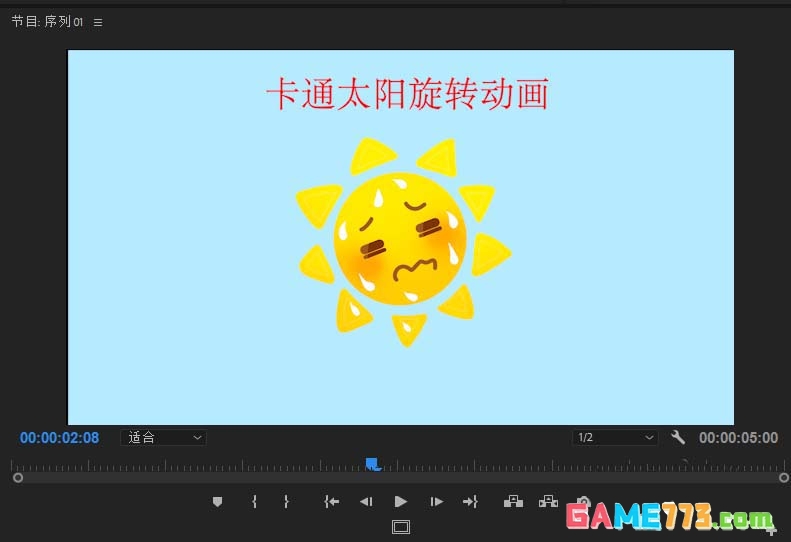
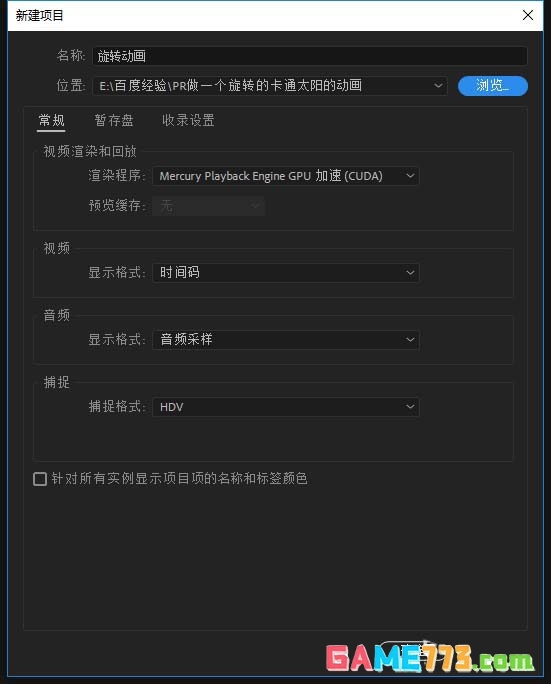
1、启动Premiere软件之后,先选择新建一个PR的项目,在项目设置窗口中根据实际情况来设置PR项目参数。
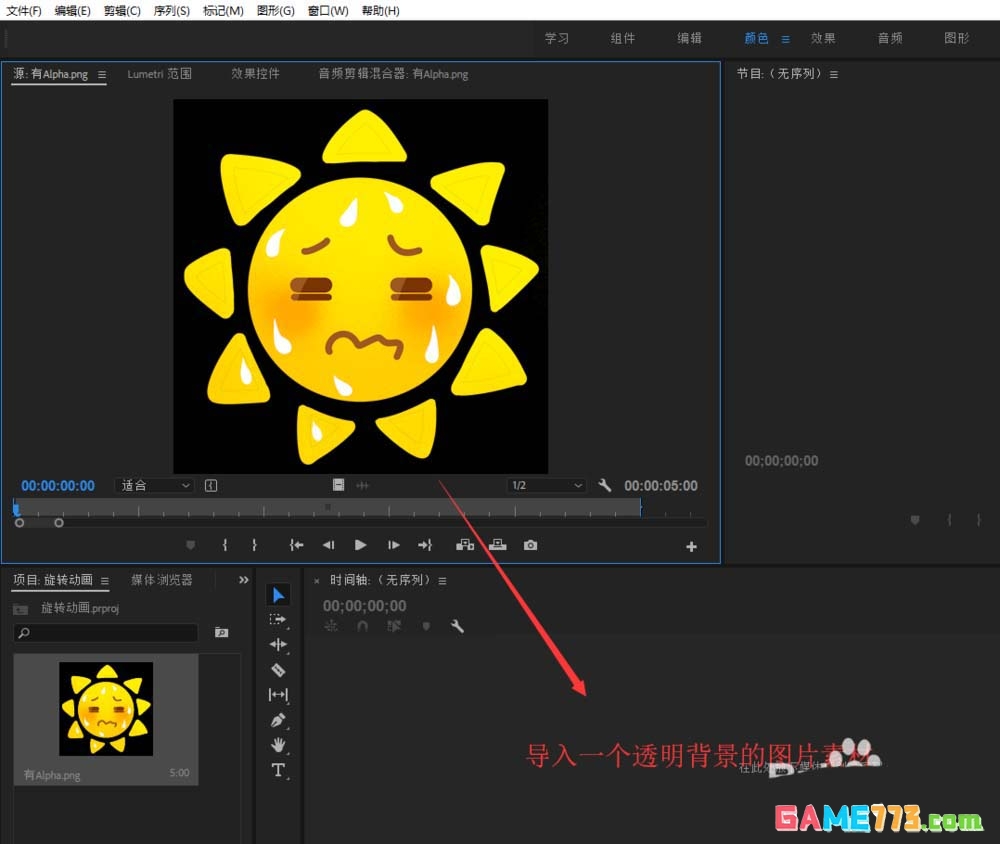
2、将我们准备好的卡通太阳的图片素材导入到PR中,这里注意导入的图片素材需要是jpg 格式的,这样就是透明背景的。
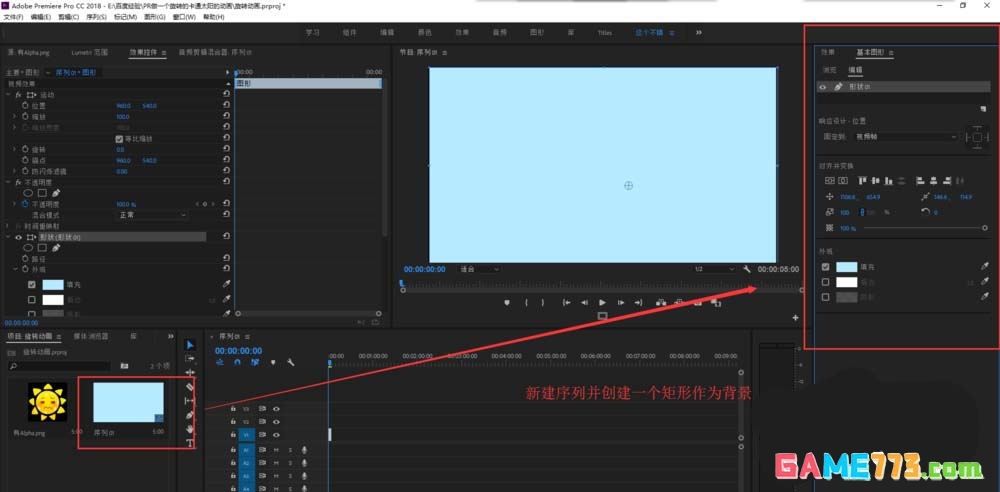
3、创建一个序列,然后在基本图形中选择矩形工具绘制一个和序列大小一样的矩形,并更改矩形的填充颜色作为背景出现。
4、选中导入的卡通太阳的素材,将它放到序列的视频轨道2上,并在效果控件的缩放设置中将图片素材缩放到合适大小。
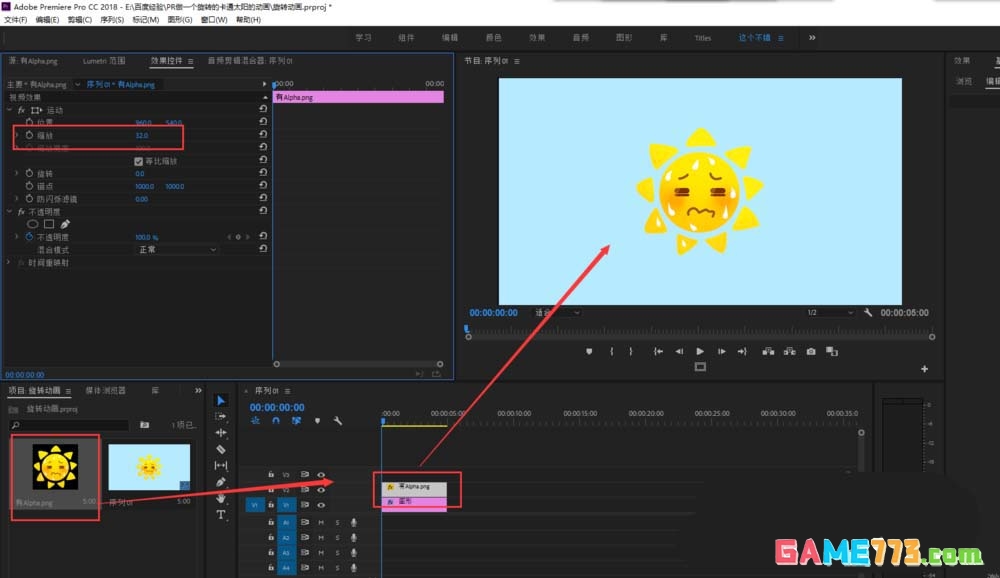
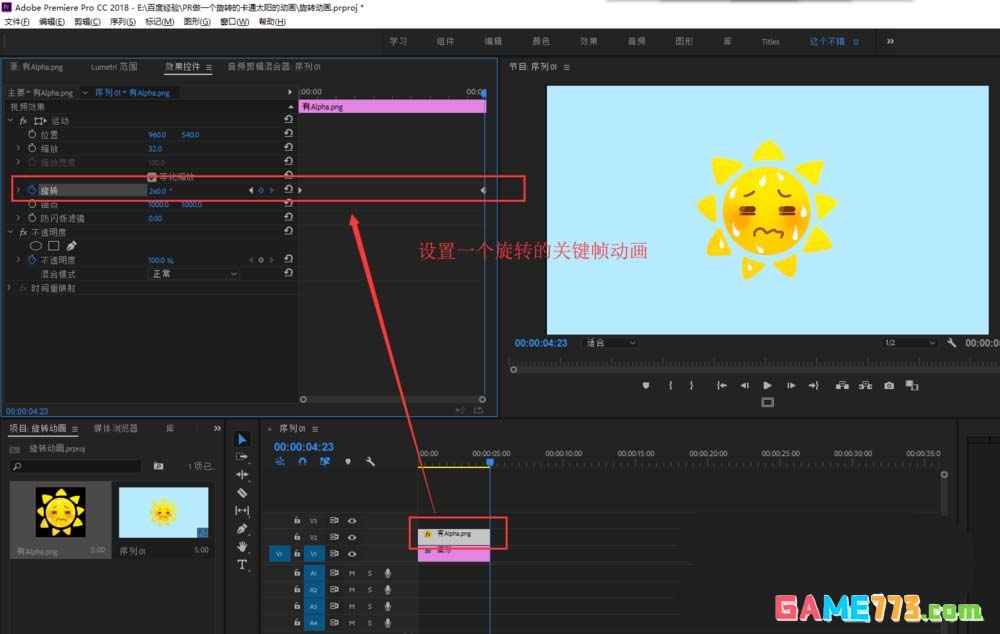
5、单击视频轨道2的卡通太阳素材,设置旋转动画,首先在视频开始位置在效果控件的旋转中导入一个关键帧,然后在视频结尾位置设置旋转角度并生成一个关键帧。
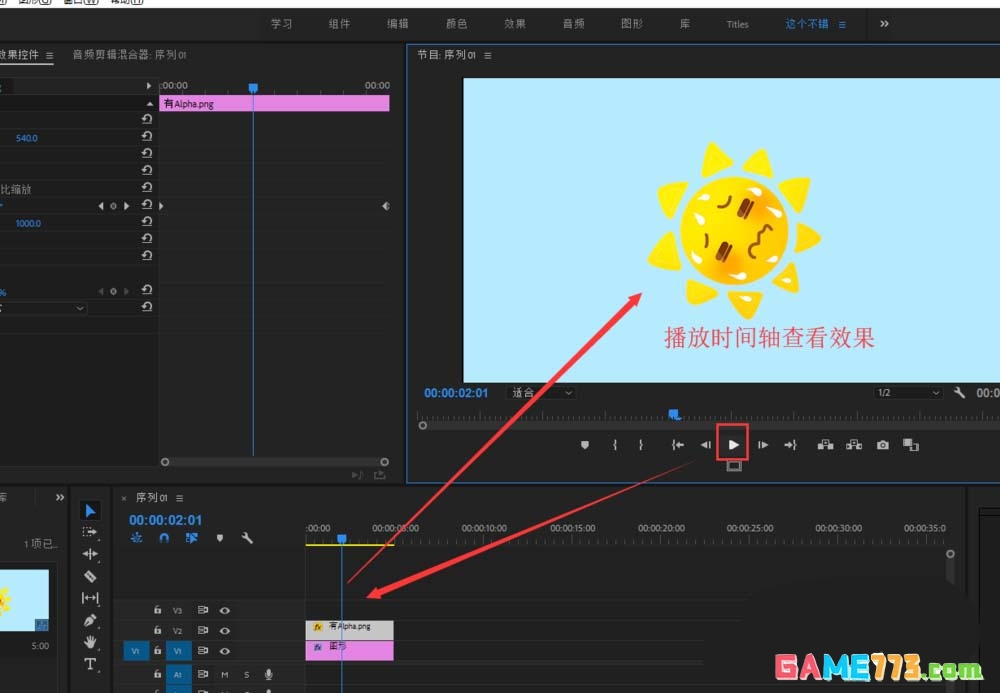
6、点击节目窗口下方的播放按钮,播放时间轴查看动画效果,一个旋转的卡通太阳动画效果就完成了。
下一篇:pr怎么把声音变成小黄人 pr怎么给声音变音色