pr怎么调整单个视频比例 pr怎么缩放单个视频比例
来源:game773整合
作者:773游戏网
时间:2026-05-01 13:50
pr怎么调整单个视频比例?pr怎么缩放单个视频比例?Pr软件中,单帧图片显示比例的操作很多用户都不知怎么设置,只要将视频素材导入时间轴,将播放指示器移动到需要截取的单帧位置,点击相机导出帧为图片。然后将该图片重新导入项目并拖入时间轴上方轨道。也可按住Shift键拖动图片角点等比例缩放。详细的操作就跟随小编一起来看看如何缩放图片视频吧!
pr怎么调整单个视频比例 pr怎么缩放单个视频比例
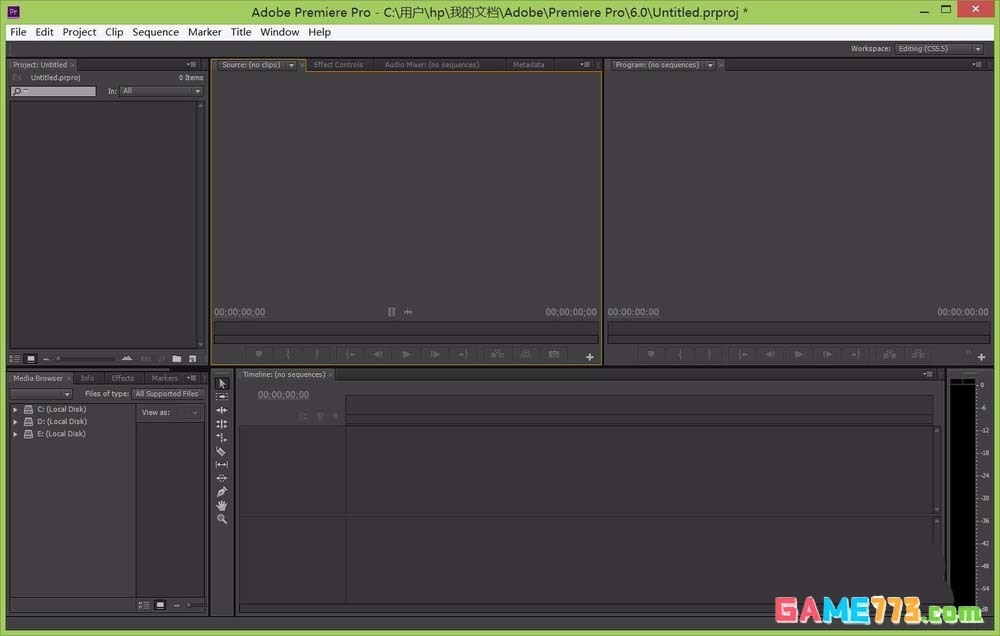
1、打开premiere这款软件,进入premiere的操作界面,如图所示:
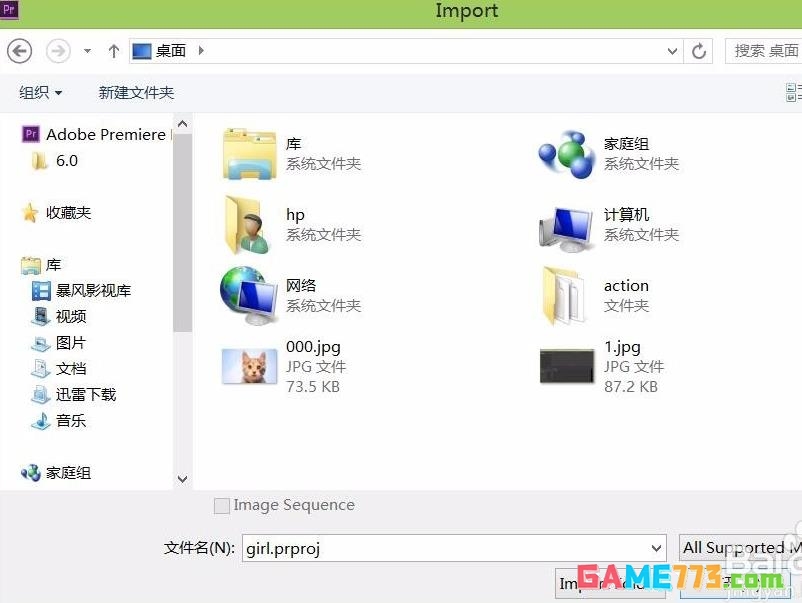
2、按下键盘上的Ctrl+i键,弹出import对话框,如图所示:
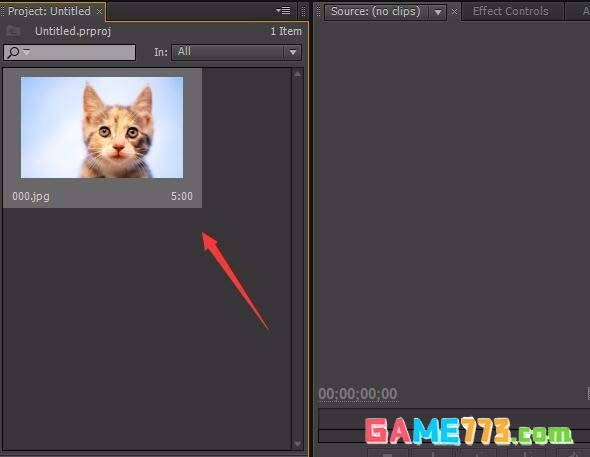
3、在该对话框内找到一张图片,点击打开,可以看到在project窗口里就出现了该图片,如图所示:
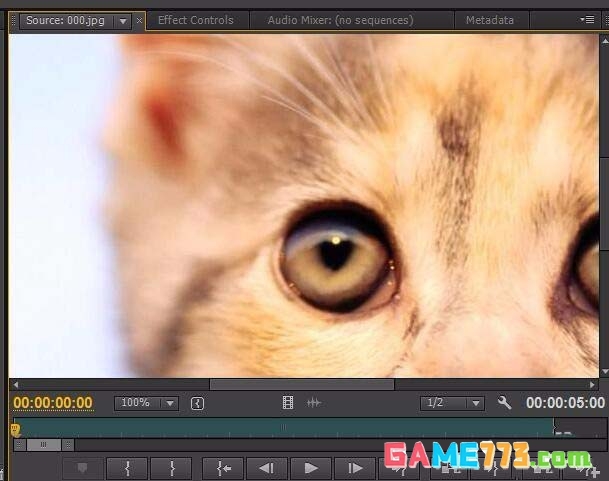
4、用鼠标左键将该图片拖拽到source窗口内,可以看到图片没有完全显示,如图所示:
5、在该窗口内找到select zoom level选项,如图所示:
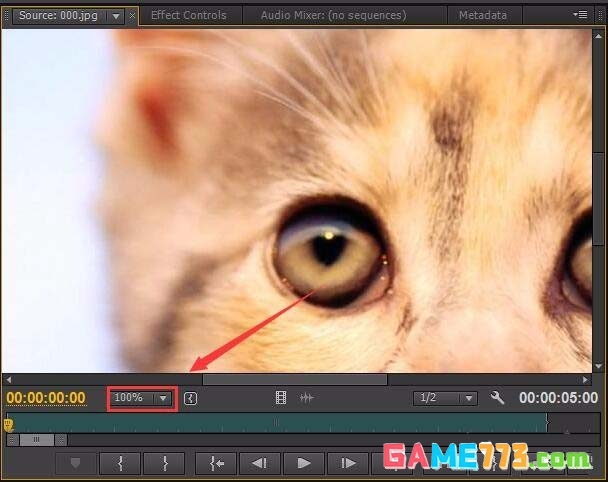
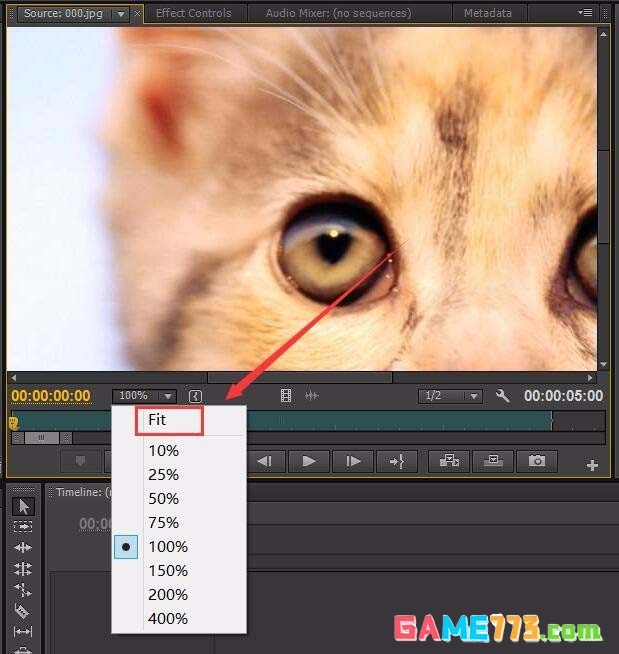
6、点击select zoom level选项,在其下拉菜单里找到fit选项,如图所示:
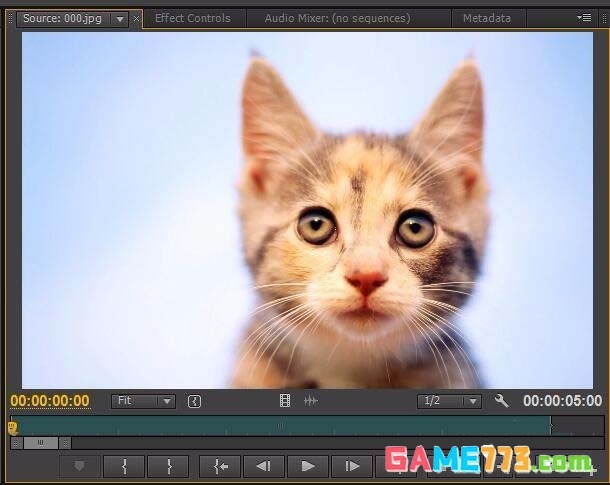
7、点击fit选项,可以看到我们导入的图片就完全显示出来了,如图所示:
下一篇:抖音网页版入口直接打开 抖音在线观看打开