pr怎么显示关键帧位置 pr显示关键帧按钮在哪
来源:game773整合
作者:773游戏网
时间:2026-05-01 13:50
pr怎么显示关键帧位置?pr显示关键帧按钮在哪?Pr软件中,如何显示视频关键帧。只要把视频素材拖入时间轴,在左上角的效果控件面板中,找到要设置关键帧的属性。点击属性左侧的秒表图标即可启用关键帧记录,不知道如何操作的用户就跟随小编一起来看看如何显示关键帧吧!
pr怎么显示关键帧位置 pr显示关键帧按钮在哪
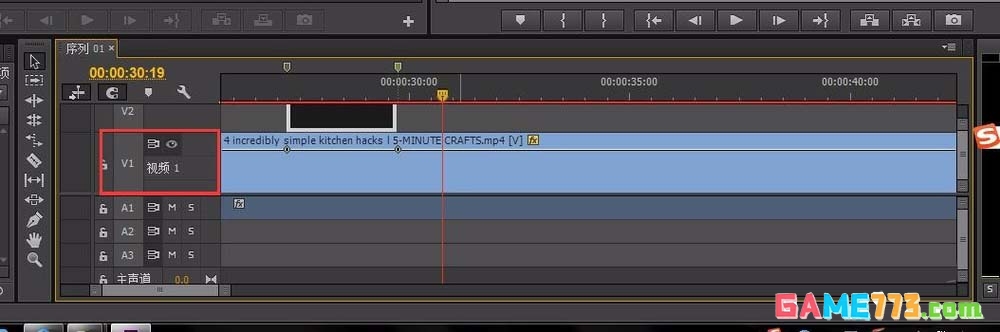
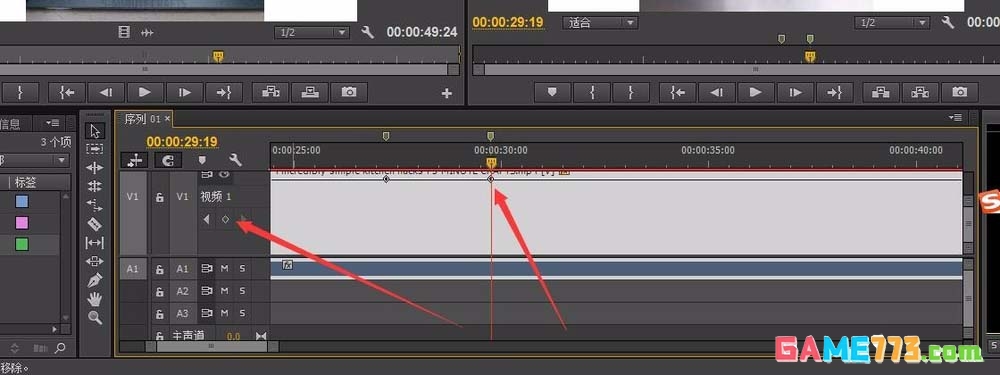
1、首先我们看到这里没有添加关键帧的按钮
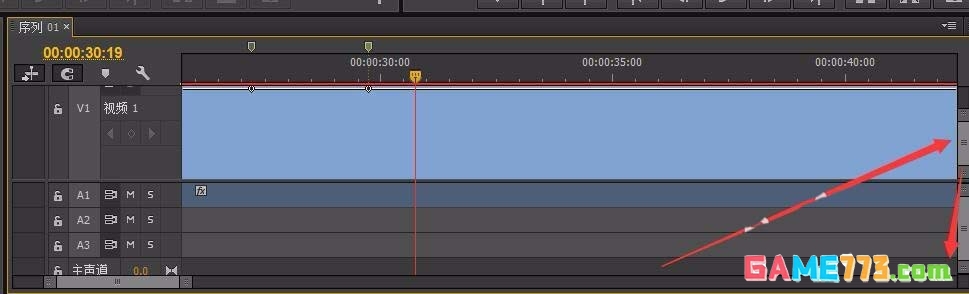
2、在右边的滑块,往下拉。再回到刚刚的地方,出现了添加关键帧的按钮
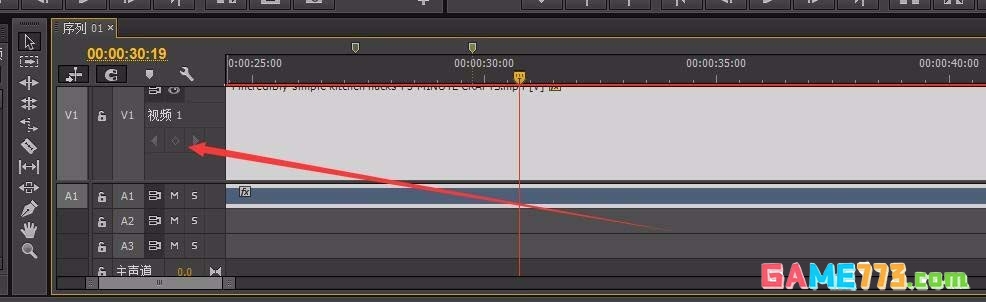
3、但是这个时候,添加关键帧的按钮是灰色的,没有办法添加关键帧
4、这时。我们需要找到这个扳手图标,点击设置“显示视频关键帧”打上对勾
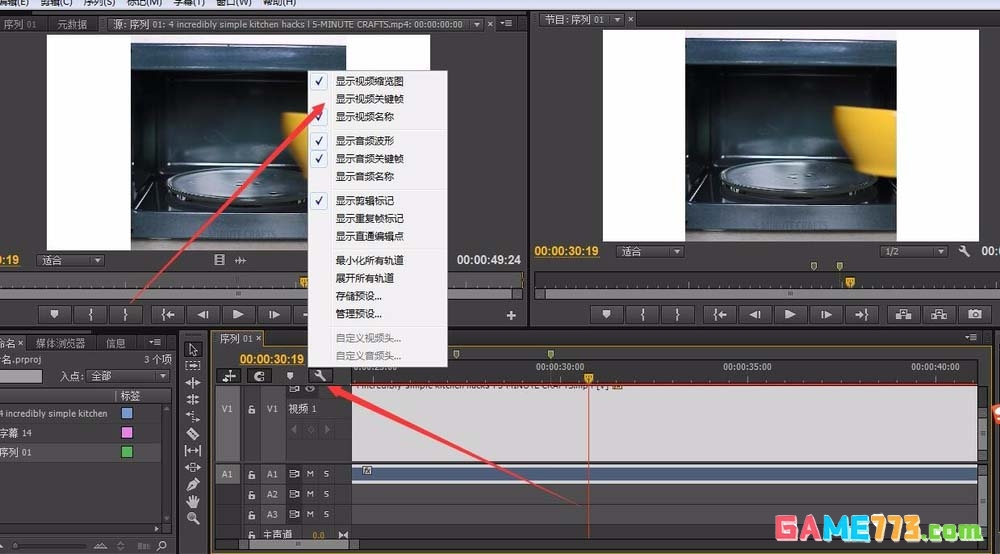
5、好了这是我们看到添加关键帧按钮亮了,我们点击,就可以添加关键帧了!
下一篇:抖音网页版入口直接打开 抖音在线观看打开