pr怎么把声音变成小黄人 pr怎么给声音变音色
来源:game773整合
作者:773游戏网
时间:2026-04-11 14:40
pr怎么把声音变成小黄人?pr怎么给声音变音色?在Pr中将音频变成小黄人的声音,只需调整音调和速度。在效果面板搜索音高换挡器拖入音频。在效果控件中设置半音阶为+6到+12.比率可微调。再添加速度持续时间,右键音频选择速度持续时间,将速度调至110%-120%,勾选保持音调以消除加速后的杂音,详细的操作就跟随小编一起来看看吧!
pr怎么把声音变成小黄人 pr怎么给声音变音色
1、首先将素材导入软件中
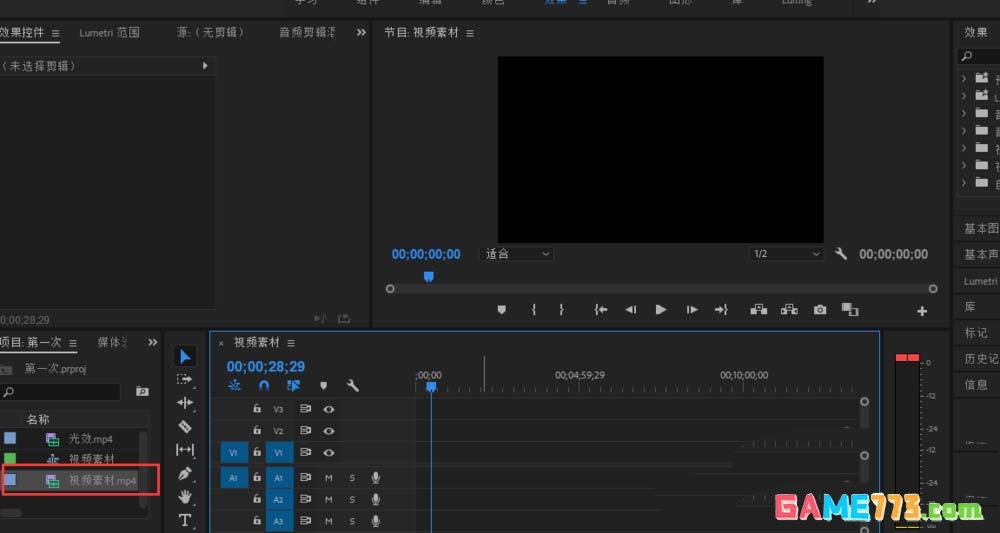
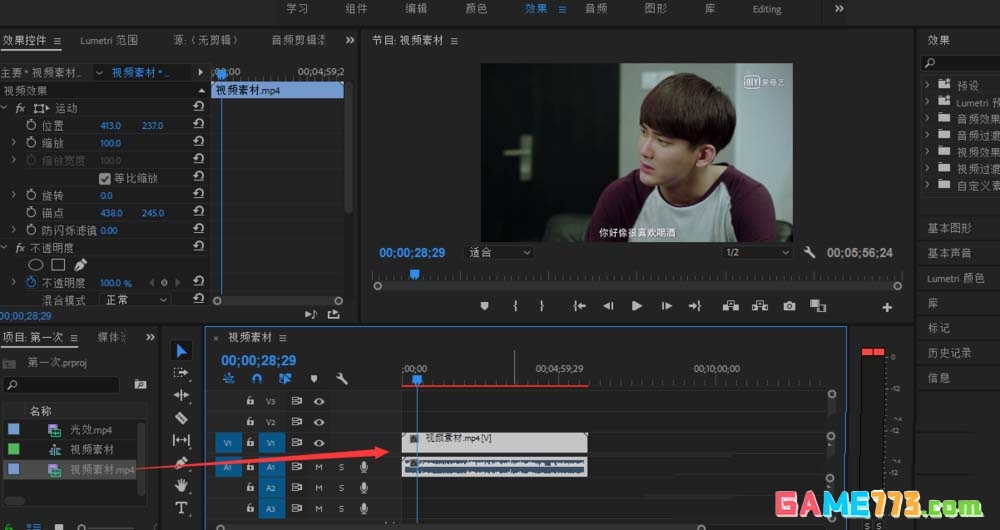
2、然后将素材拖拽到时间轴上
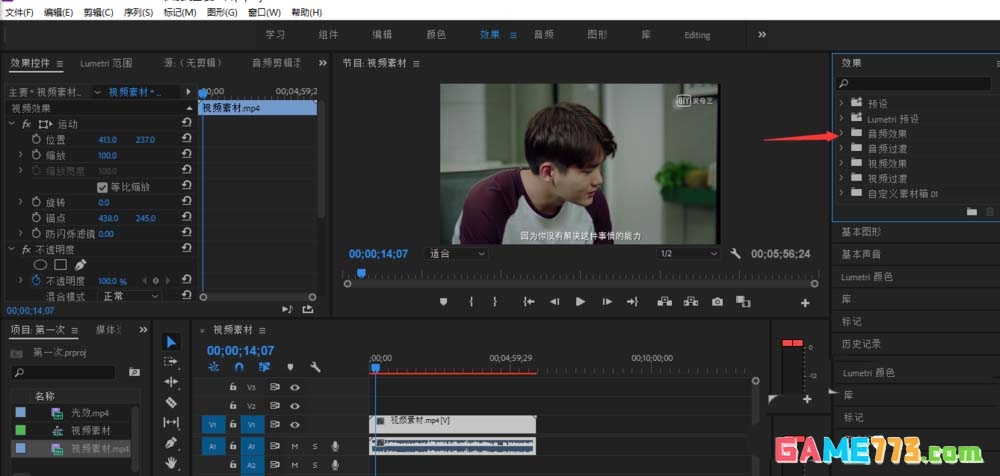
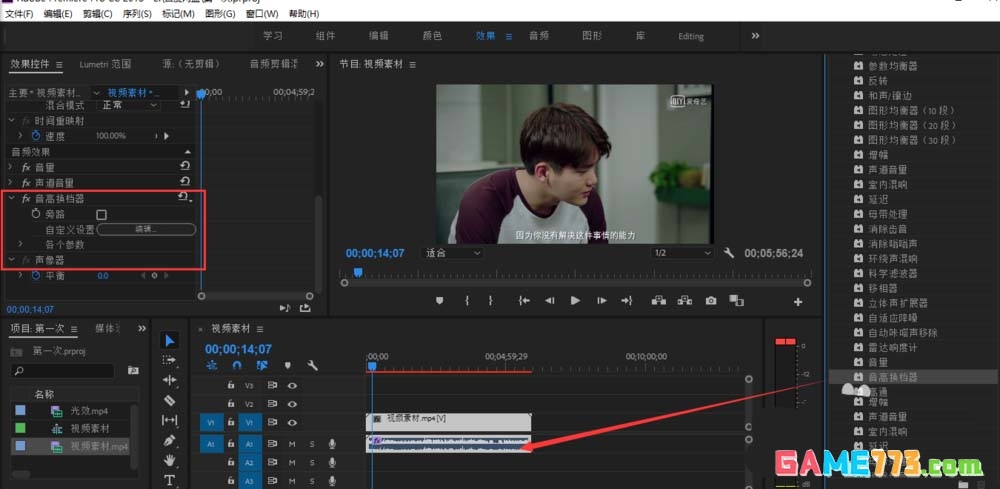
3、找到“效果”下的“音频效果”,展开它
4、把滚动条往下滑,找到“音高换挡器”
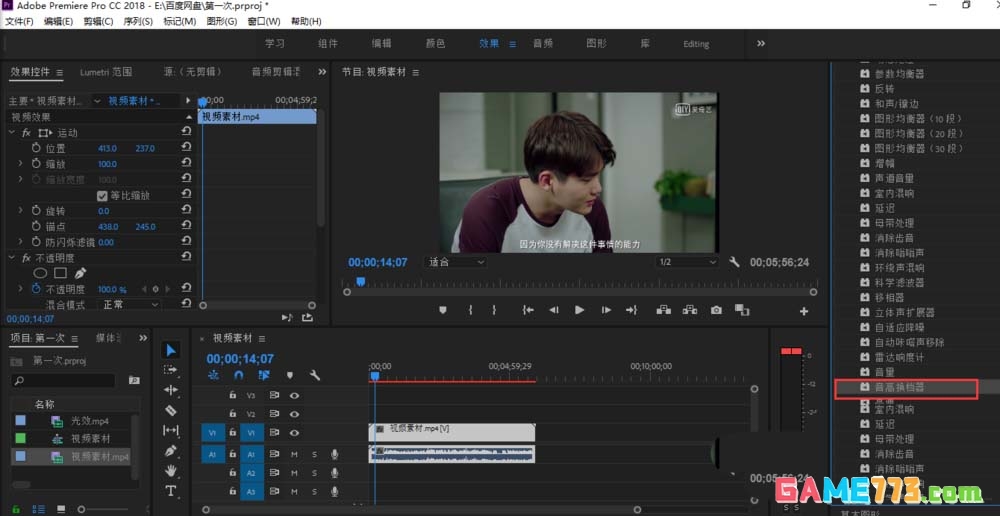
5、鼠标左键拖动“音高换挡器”到音频上,然后会发现左边的效果控件里多了“音高换挡器”这一项
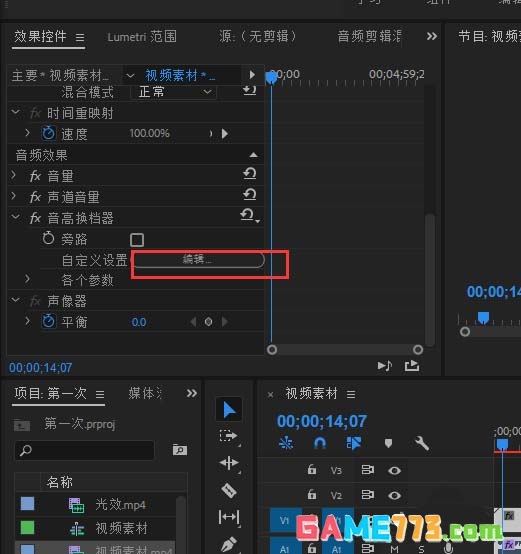
6、单击“编辑”
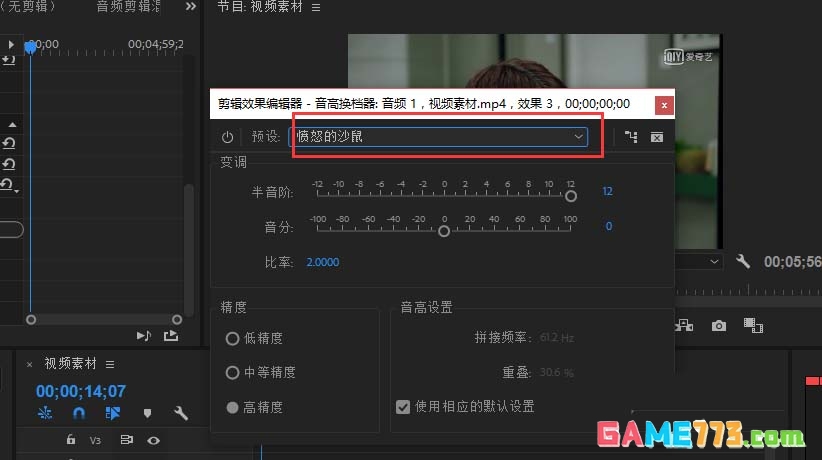
7、将预设那里改为“愤怒的沙鼠”,再去播放视频,会发现声音已经发生了变化哟
下一篇:哔哩哔哩网页版登录入口 哔哩哔哩网页版首页