pr怎么做字幕滚动效果 pr制作滚动字幕效果
来源:game773整合
作者:773游戏网
时间:2026-05-01 11:50
pr怎么做字幕滚动效果?pr制作滚动字幕效果!Pr是许多剪辑必备的专业工具,想要制作字幕添加滚动特效只要在软件中导入视频素材,在字幕菜单中新建字幕,输入文字接着将字幕拖入时间轴,选中字幕素材,在效果控件面板中找到运动。点击滚动设置,选择滚动方向即可制作可滚动的字幕,详细的操作就跟随小编一起来看看吧!
pr怎么做字幕滚动效果 pr制作滚动字幕效果
1、打开pr软件新建项目后新建一个颜色遮布,跳出一个框框直接按确定。
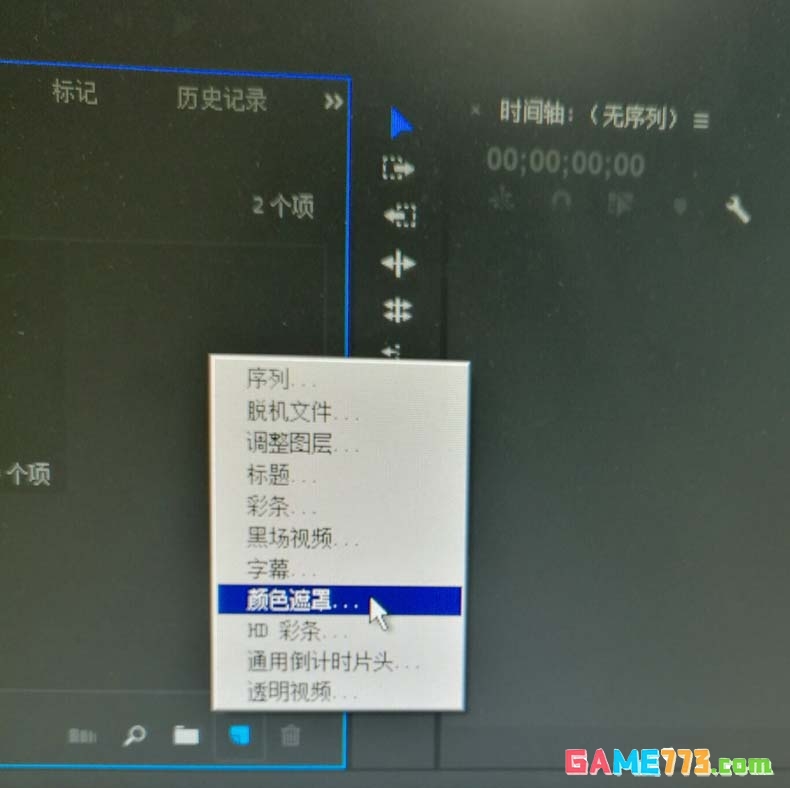
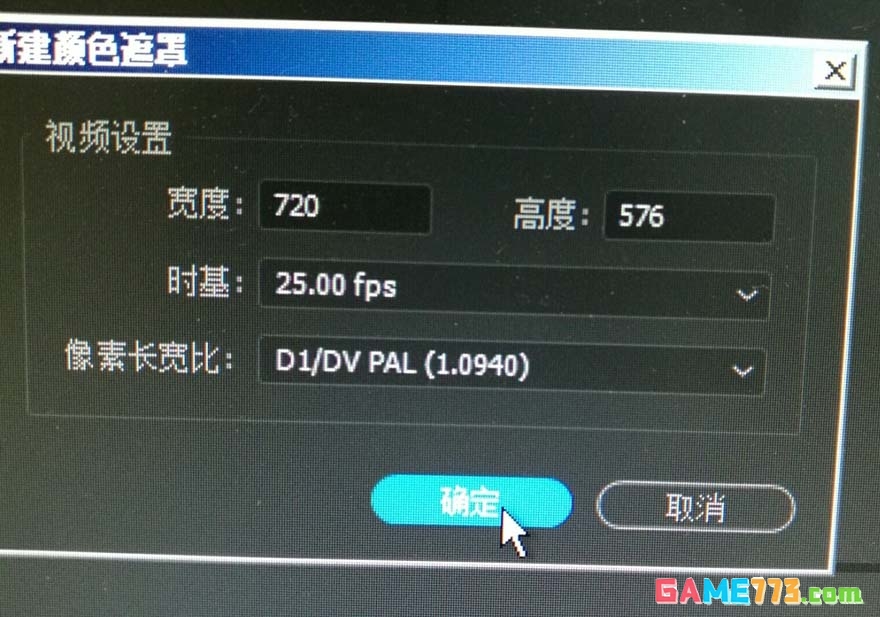
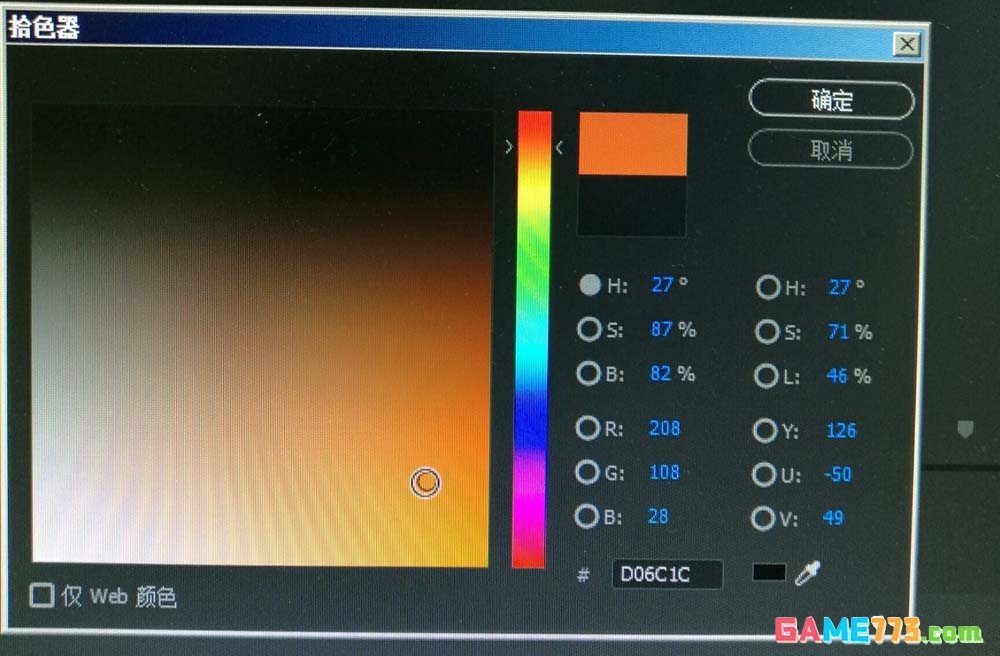
2、导入一张图片,出现拾色器后选择一个适合的颜色。建立好后放在一边。
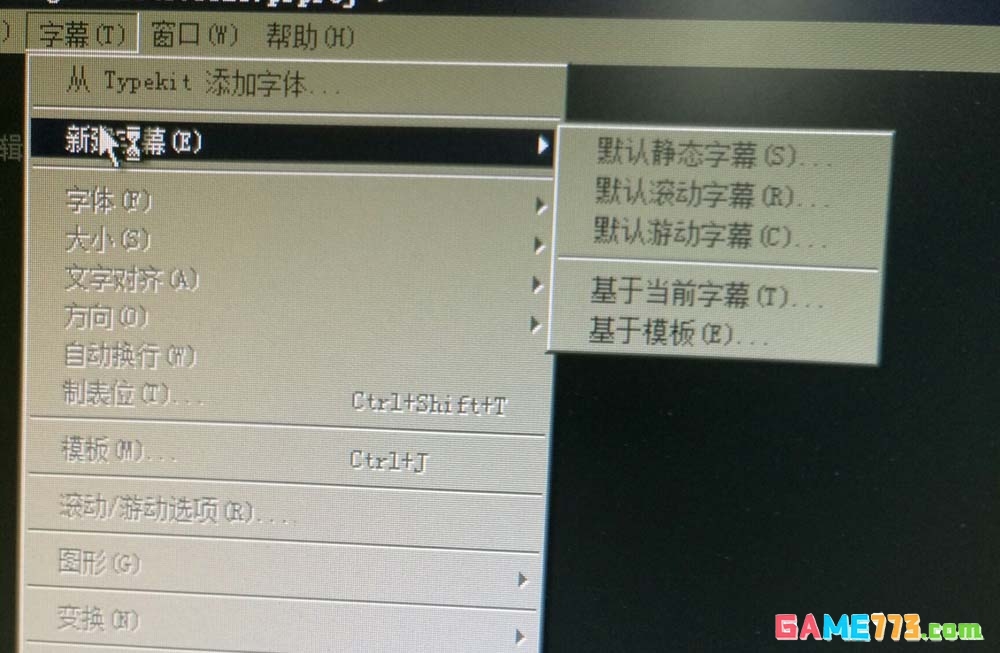
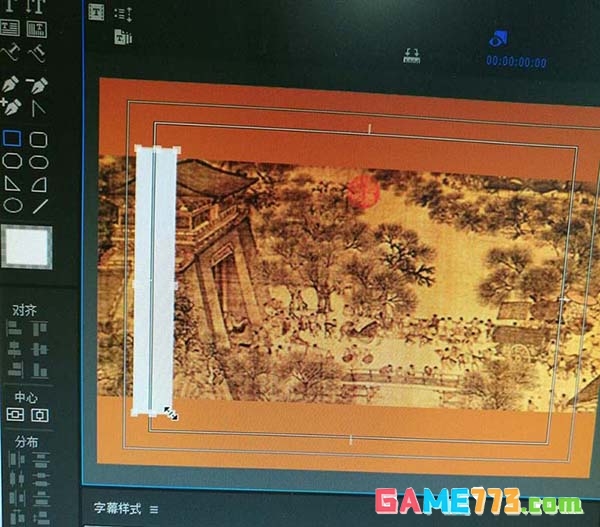
3、字幕-新建字幕-静态字幕,选择图形拉成一个长条,可设置不同的颜色。放在一旁待用
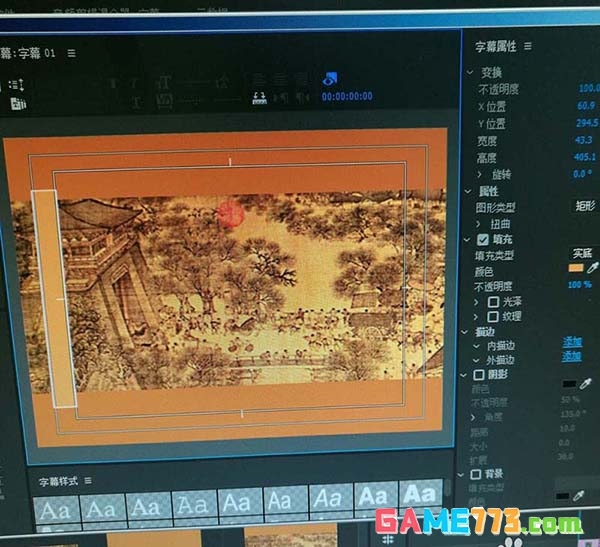
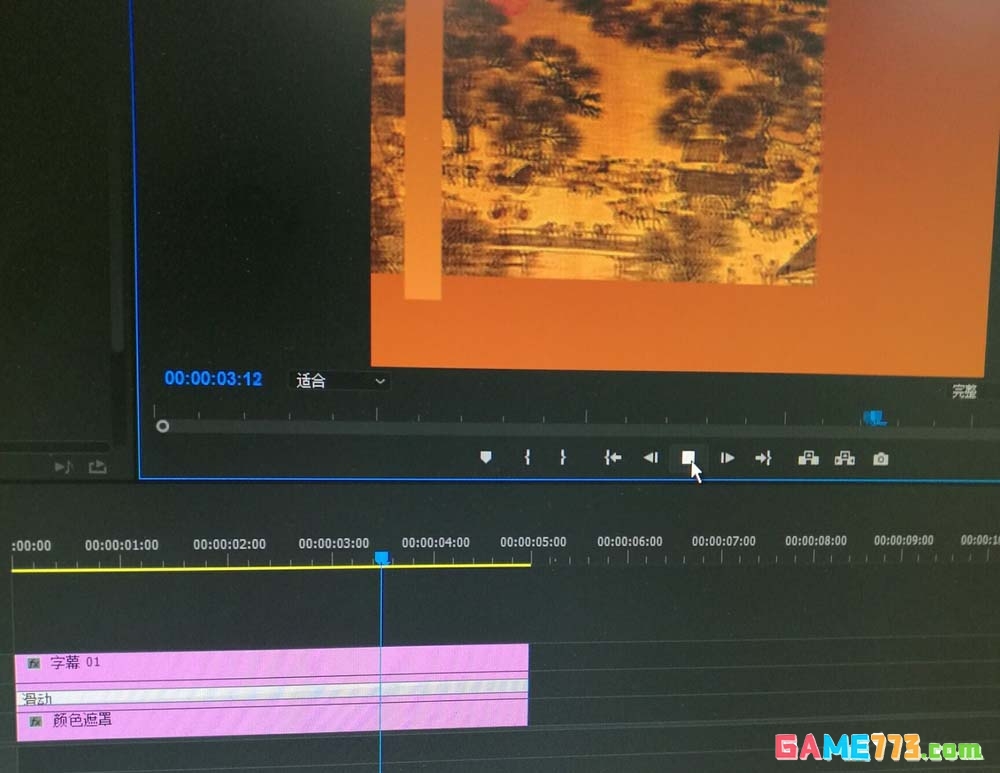
4、将字幕,图片,颜色遮布按顺序拖入轨道
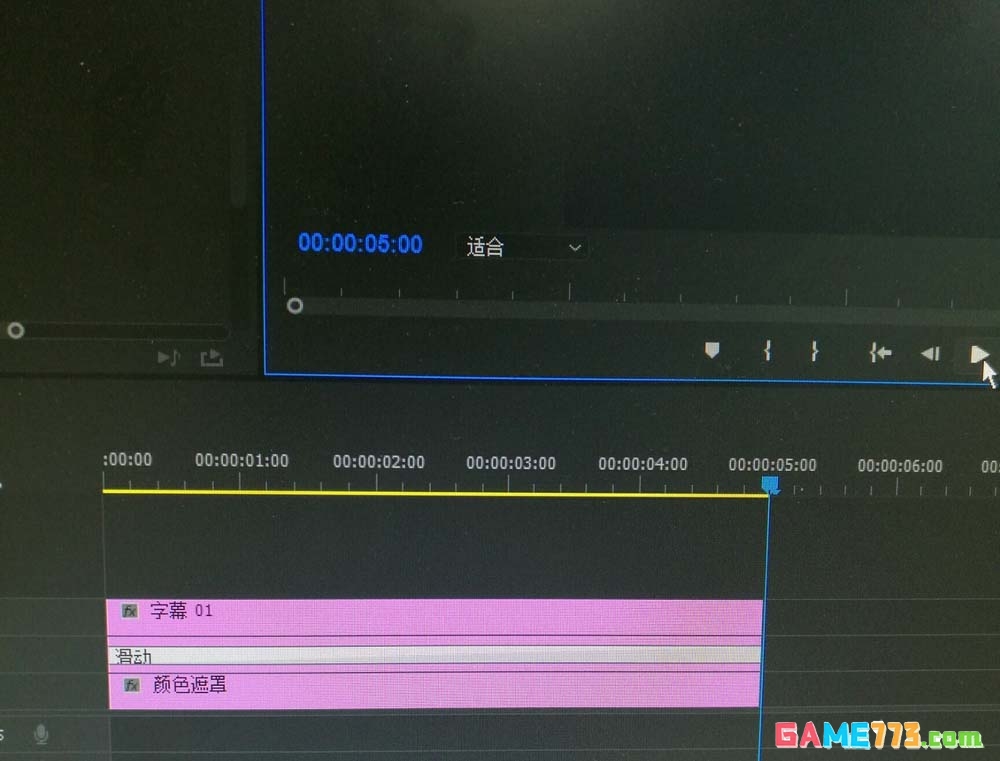
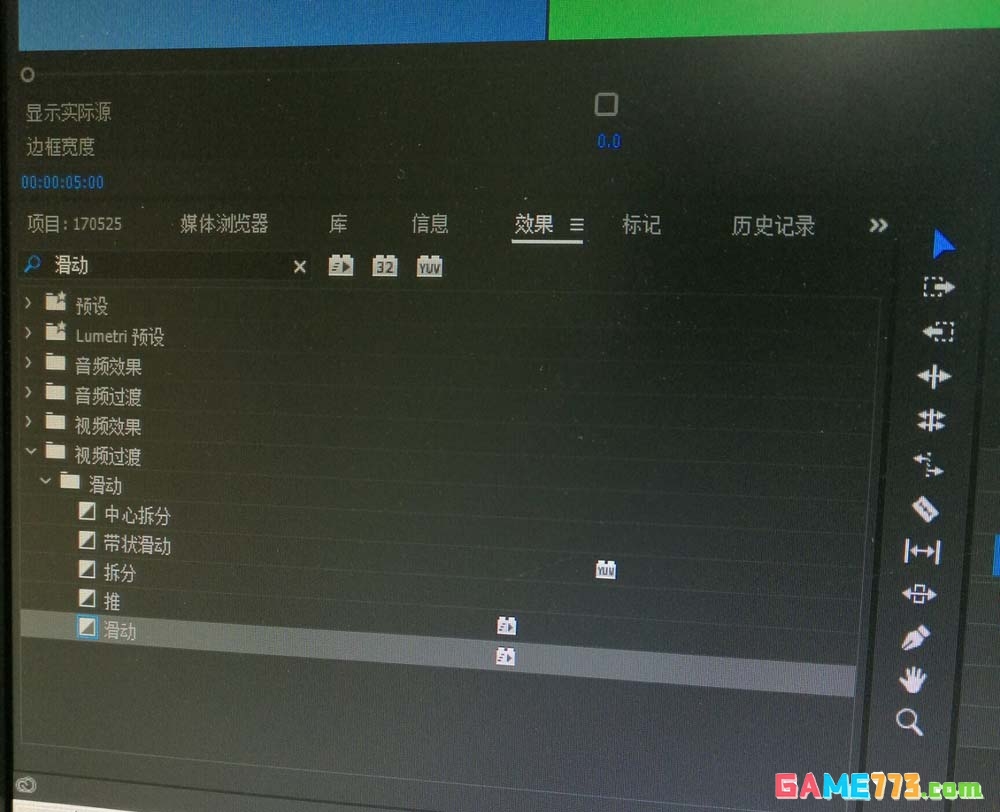
5、找到滑动视频效果拖入到图片轨道进行设置
6、图片滚动特效就做好了
下一篇:抖音网页版入口直接打开 抖音在线观看打开