VideoStudio怎么将视频导出为音频 VideoStudio怎么导出为音频
来源:game773整合
作者:773游戏网
时间:2026-05-01 11:40
VideoStudio怎么将视频导出为音频?VideoStudio怎么导出为音频?VideoStudio软件中,想要导出的文件只有音频,只要打开打开软件并导入需要转换的视频文件,将其拖拽到时间轴轨道上。接着点击菜单,选择音频格式,如MP3、WMA等。然后设置输出文件的保存路径和音频参数。点击开始渲染导出即可!详细的操作就跟随小编一起来看看吧!
VideoStudio怎么将视频导出为音频 VideoStudio怎么导出为音频
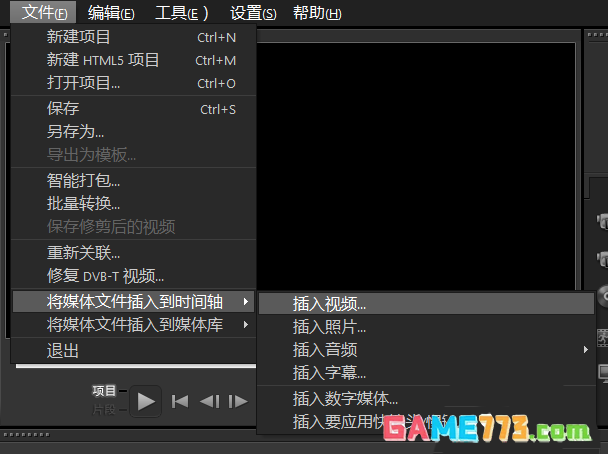
1、首先,我们将视频导入到Corel VideoStudio中
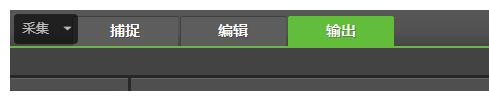
2、将需要的视频片段剪切好,点击右上角的输出

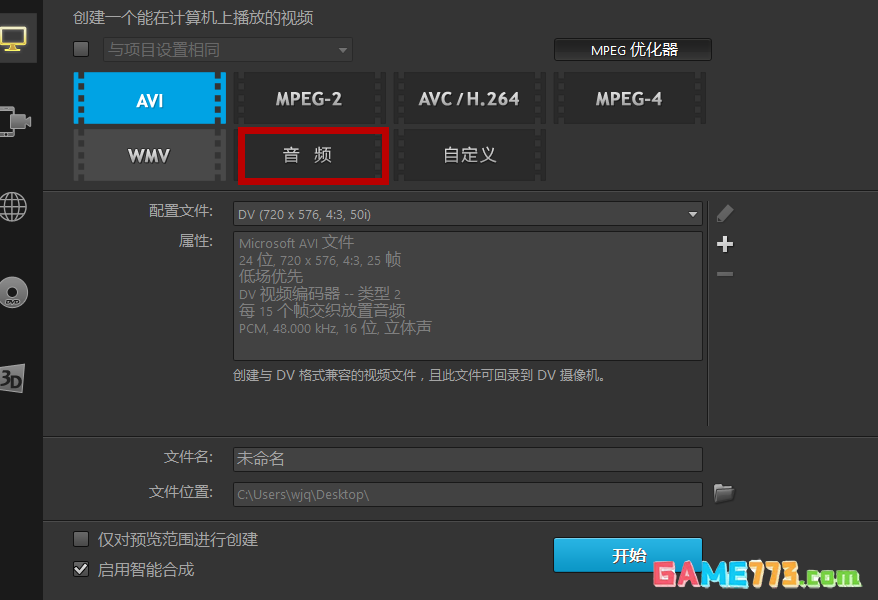
3、我们在此页面选择“音频”二字
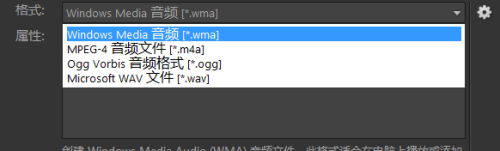
4、在这里我们选择好“格式”

5、设置好要输出的文件所在,以防止自己找不到文件,如我下图所示放在桌面上

6、点击“开始”结束后,我们就可以看到我们的音频文件了

下一篇:抖音网页版入口直接打开 抖音在线观看打开