格式工厂如何在视频中提取音乐文件 格式工厂视频怎么提取音频
来源:game773整合
作者:773游戏网
时间:2026-05-01 11:40
格式工厂如何在视频中提取音乐文件?格式工厂视频怎么提取音频?格式工厂是多媒体格式转换工具,想要在视频中提取音频只要在主界面找到并点击音频选项下的MP3的音频格式。点击输出配置设置后点击开始转换即可。详细的操作就跟随小编一起来看看如何操作吧!
格式工厂如何在视频中提取音乐文件 格式工厂视频怎么提取音频
1、下载格式工厂,安装。
2、打开格式工厂,在左侧选择音频,选择需要转换到的格式。
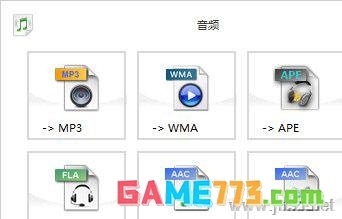
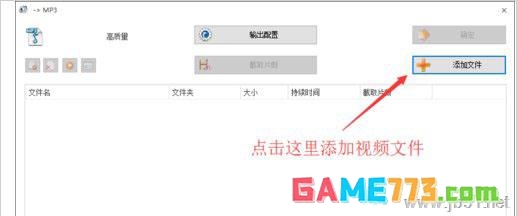
3、点击“添加视频文件”。
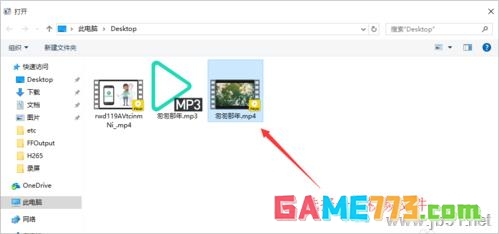
4、选择:视频文件。
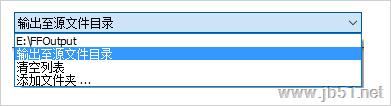
5、选择:输出文件夹,然后点击右上角的确定。
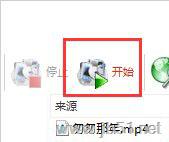
6、主界面点击开始,等待转换完成。
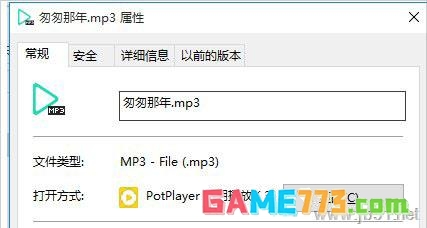
7、转换完成之后的音频文件,可以直接使用了。
下一篇:抖音网页版入口直接打开 抖音在线观看打开