pr如何使用多机位剪辑 pr多机位剪辑方法
来源:game773整合
作者:773游戏网
时间:2026-05-01 11:30
pr如何使用多机位剪辑?pr多机位剪辑方法!在Pr软件中,很多用户不会使用多机位剪辑视频。只要在创建序列后选中所有轨道,右键选择多机位后启用。接着打开多机位监视器窗口,播放时实时点击不同机位画面即可切换。剪辑完成后可微调切换点,最后预览并导出。详细的操作就跟随小编一起来看看吧!
pr如何使用多机位剪辑 pr多机位剪辑方法
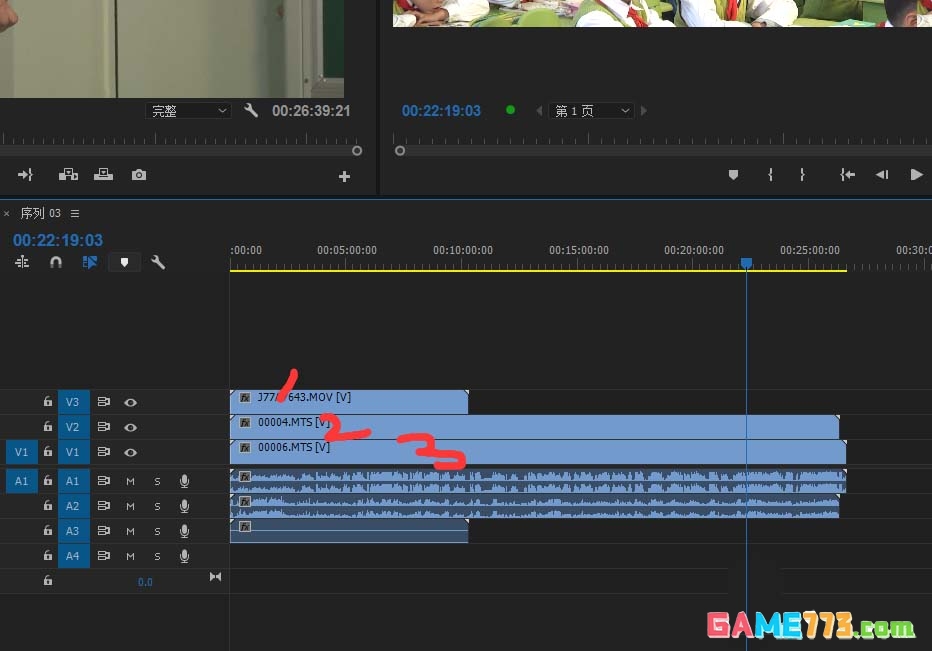
1、把不同机位的素材,拖到不同的轨道上,
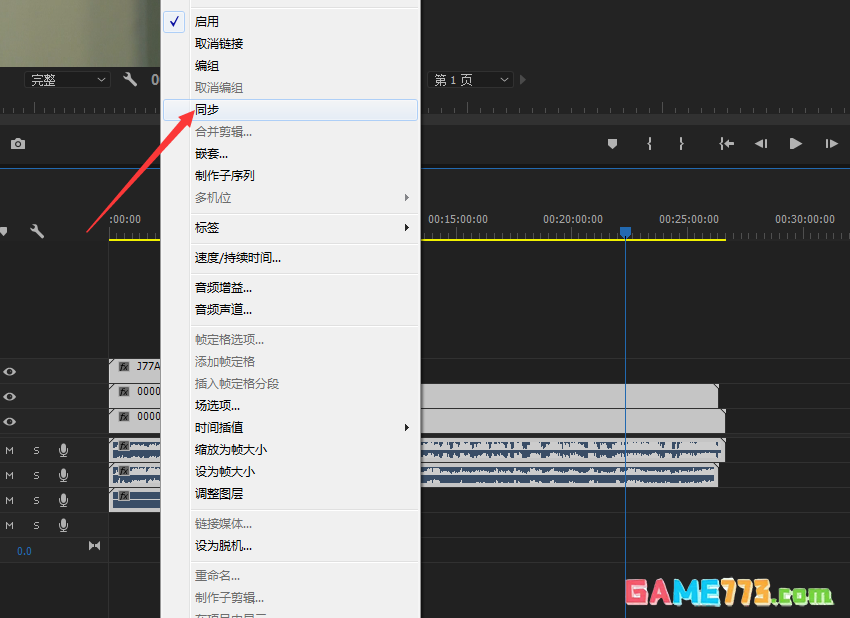
2、然后选择所以素材,右击选择同步!
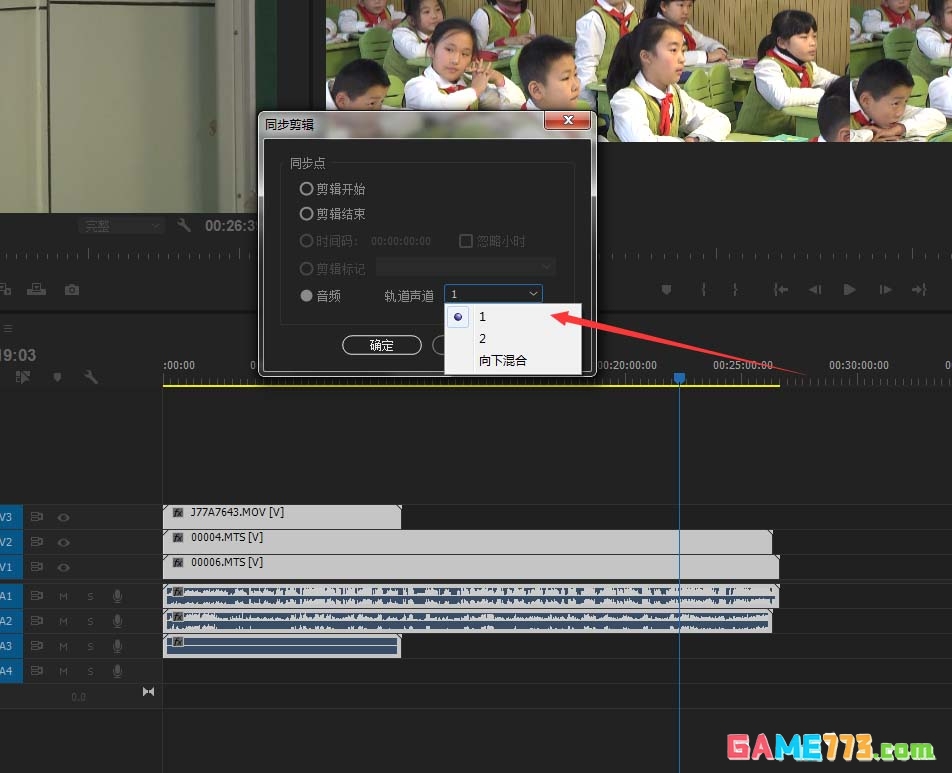
3、选择同步后,让你选择音轨,选择就觉得最好的音轨,
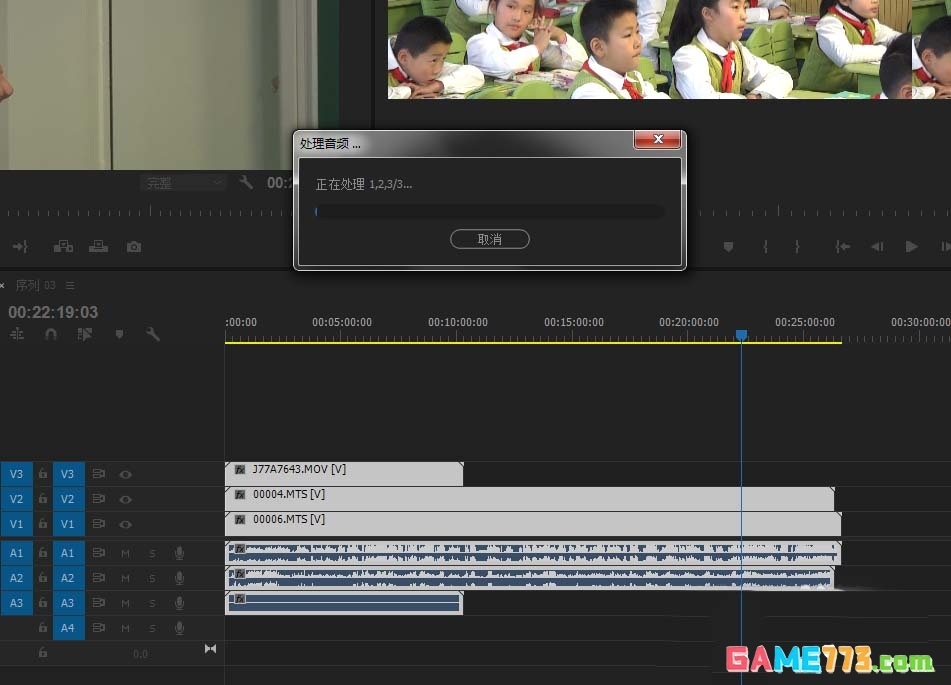
4、如图就在同步了,同步就是拍摄中间部分断的,它都能给你同步到一起,
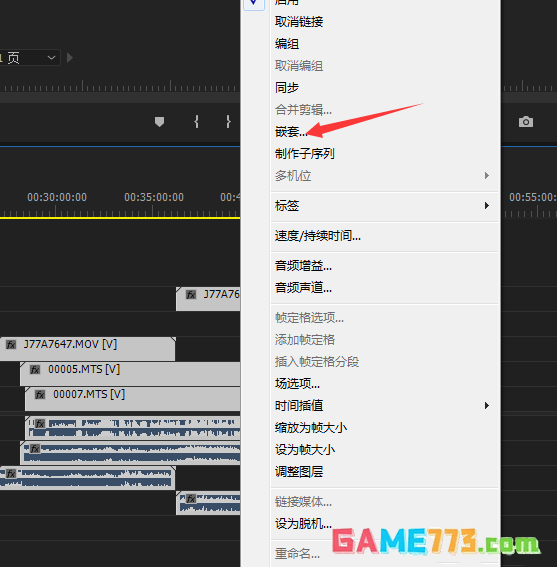
5、同步后,右击选择嵌套,嵌套之后就变成一条轨道上面的素材,
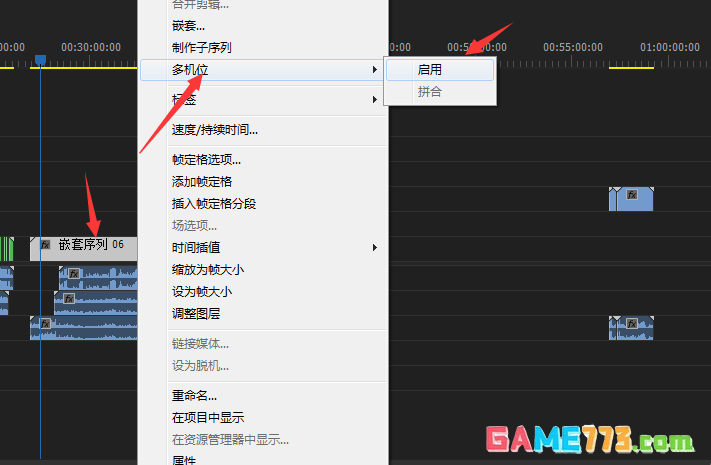
6、然后在右击素材,选择多机位选择启用,
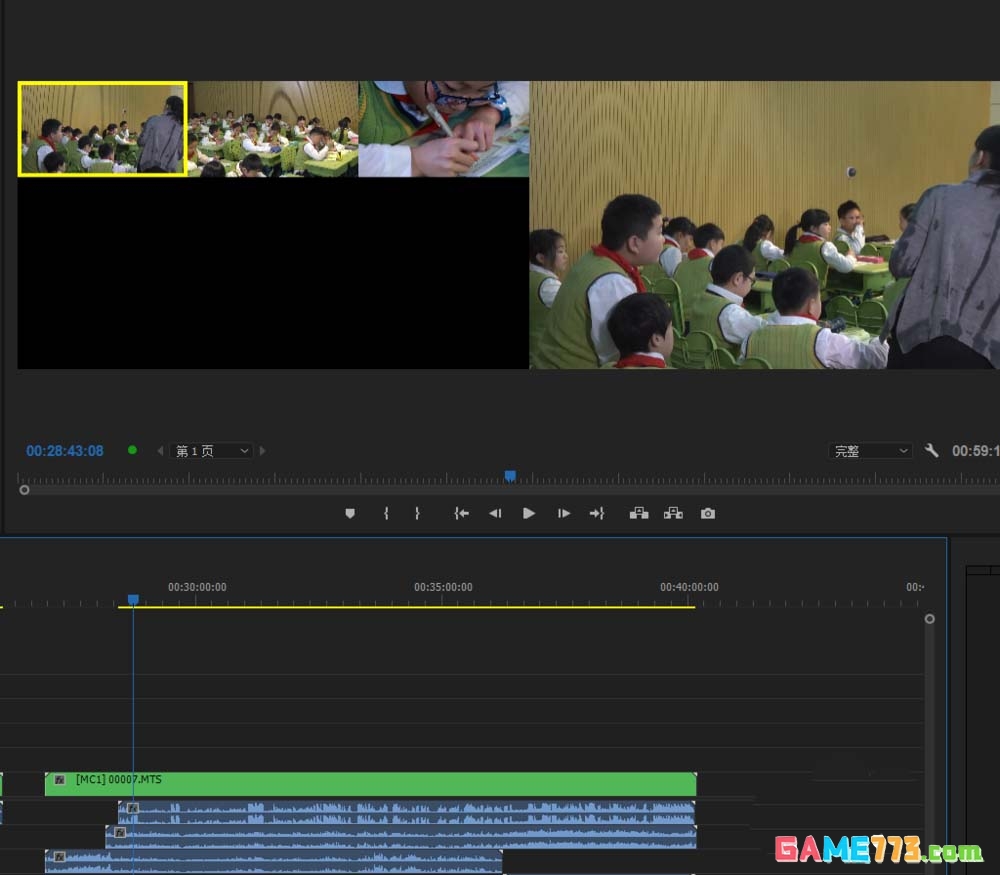
7、这样你就能在播放窗口看到多机位的素材,剪辑也很方便,用鼠标点击窗口就可以了,之后稍作修剪,希望能够帮到大家!
下一篇:抖音网页版入口直接打开 抖音在线观看打开