c4d背视图底视图左视图怎么显示 c4d背视图底视图左视图在哪里
来源:game773整合
作者:773游戏网
时间:2026-05-01 11:50
c4d背视图底视图左视图怎么显示?c4d背视图底视图左视图在哪里?C4d软件中,背视图、底视图和左视图是操作非常重要视图。很多用户不知道如何调出这些视图,小编给各位带来详细的操作只要跟着小编的操作就能轻松调出所需视图,感兴趣的用户就跟随小编一起来看看吧!
c4d背视图底视图左视图怎么显示 c4d背视图底视图左视图在哪里
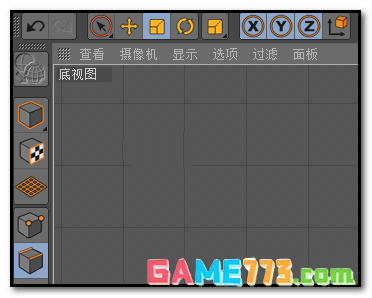
1、打开操作界面,按下鼠标中键(鼠标滚轮这个键,不要滑动,直接按下),界面上显示出四个视图,透视视图、正视图、右视图、顶视图
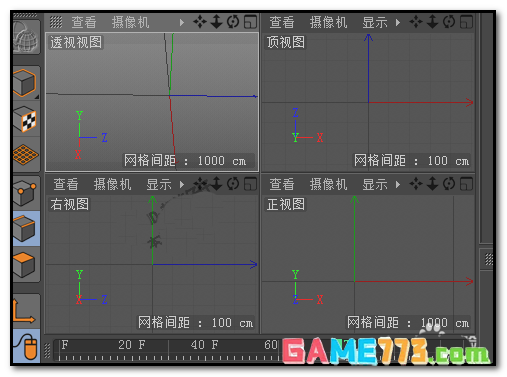
2、我们也可以分别按F1.F2.F3.F4.切换透视视图、正视图、右视图、顶视图;但,左视图,背视图,底视图,又如何调出来呢?
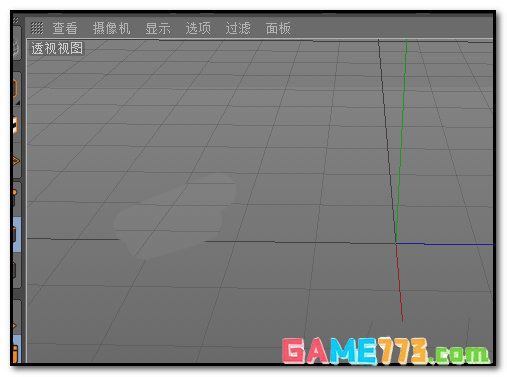
3、我们先来看视图界面;视图界面左上方这里有一排菜单栏。
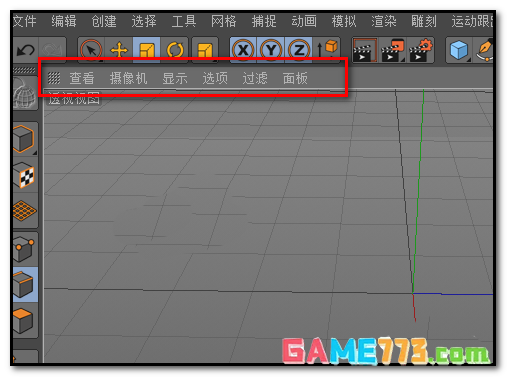
4、在菜单栏中,我们点击:摄像机,下方即弹出一列菜单
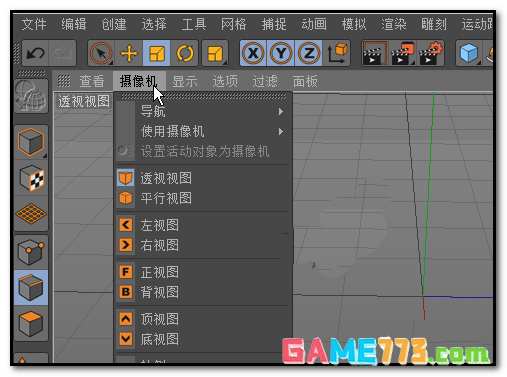
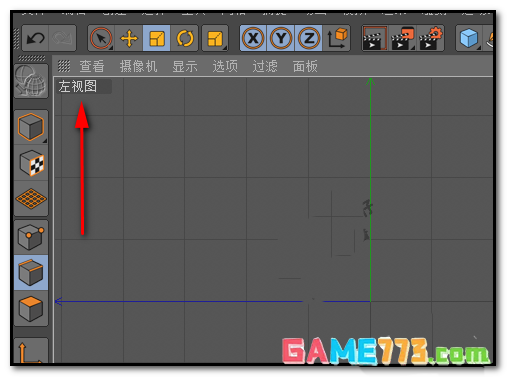
5、菜单中显示着一列的视图,左视图、右视图;正视图、背视图;顶视图、底视图;平行视图;透视视图。点击哪个视图,就会显示哪个视图,比如,点击左视图,立即展开左视图界面。
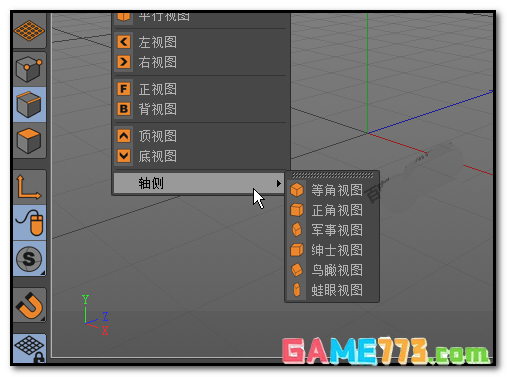
6、在这个菜单中,我们还可以调出其它类型的视图。鼠标放在菜单中最后一项:轴侧,即弹出子菜单,子菜单中显示着其它类型的视图,比如,鸟瞰视图等等。如图中所示。
下一篇:抖音网页版入口直接打开 抖音在线观看打开