剪映视频画面怎么做颜色渐变效果 剪映视频颜色渐变怎么设置
来源:game773整合
作者:773游戏网
时间:2026-05-01 11:30
剪映视频画面怎么做颜色渐变效果?剪映视频颜色渐变怎么设置?剪映非常好用的工具,支持自由剪辑。想要做出颜色渐变效果,色彩随时间的平滑过渡,小编将带来详细操作步骤,添加关键帧和调节色调、饱和度等参数,详细的流程就跟随小编一起来看看吧!
剪映视频画面怎么做颜色渐变效果 剪映视频颜色渐变怎么设置
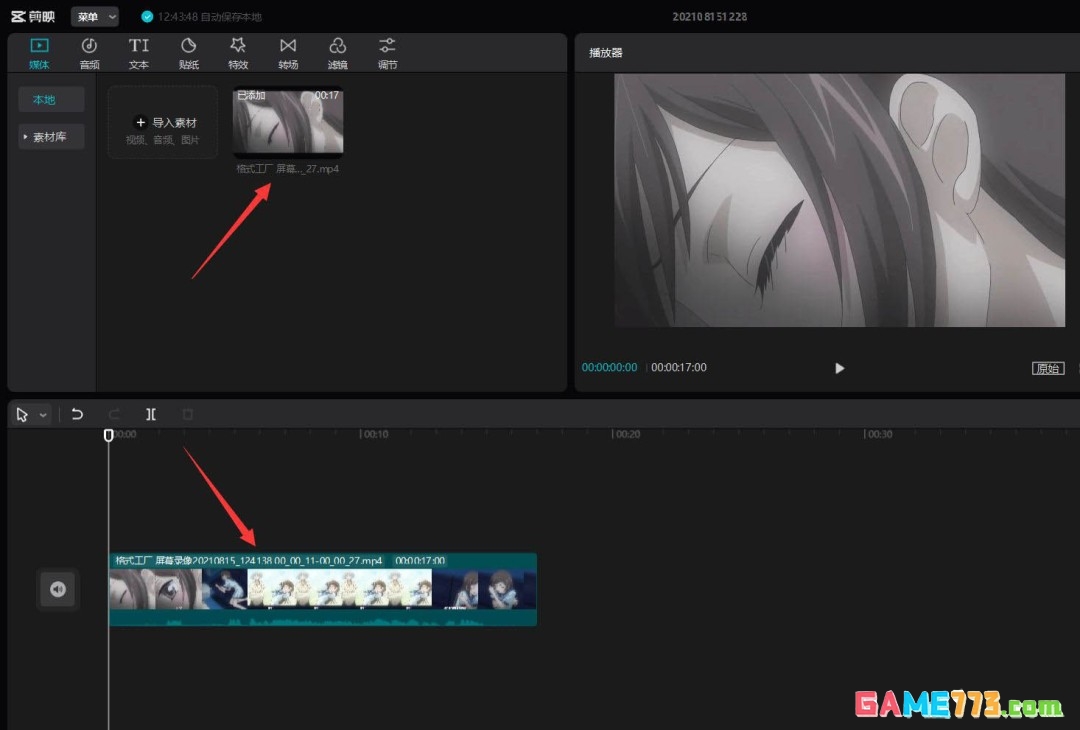
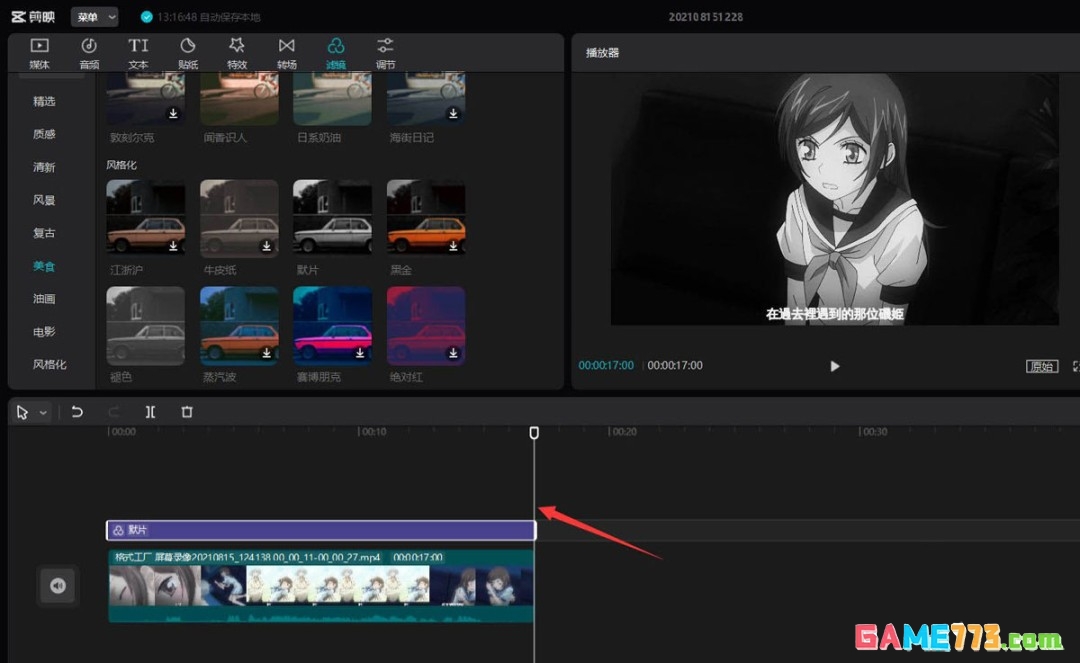
导入视频素材:将视频素材导入到剪映专业版中,拖动到下方的轨道。
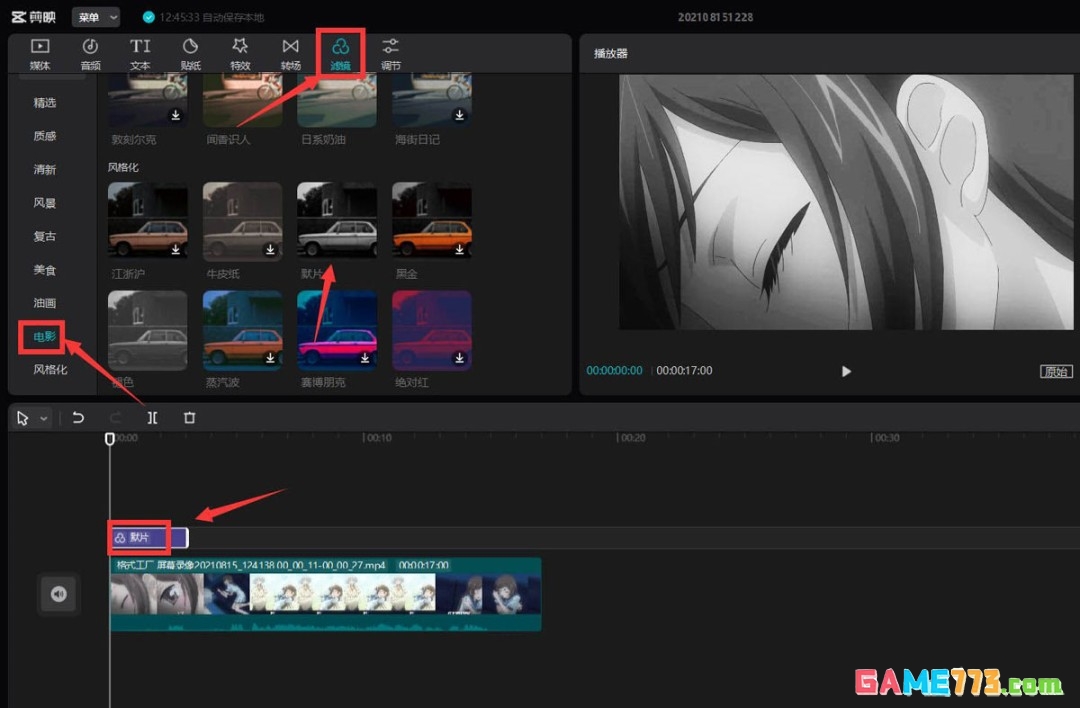
添加滤镜:点击上方的【滤镜】-【电影】-【默片】。
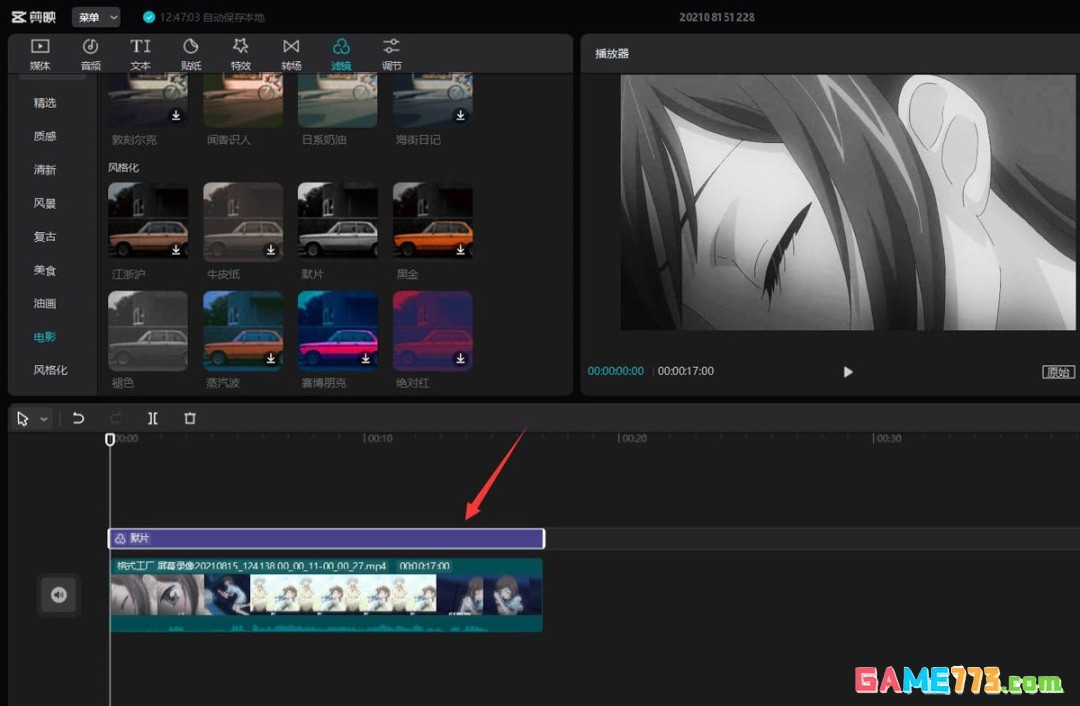
调节滤镜时长:滤镜时长调整为与视频时长一样。
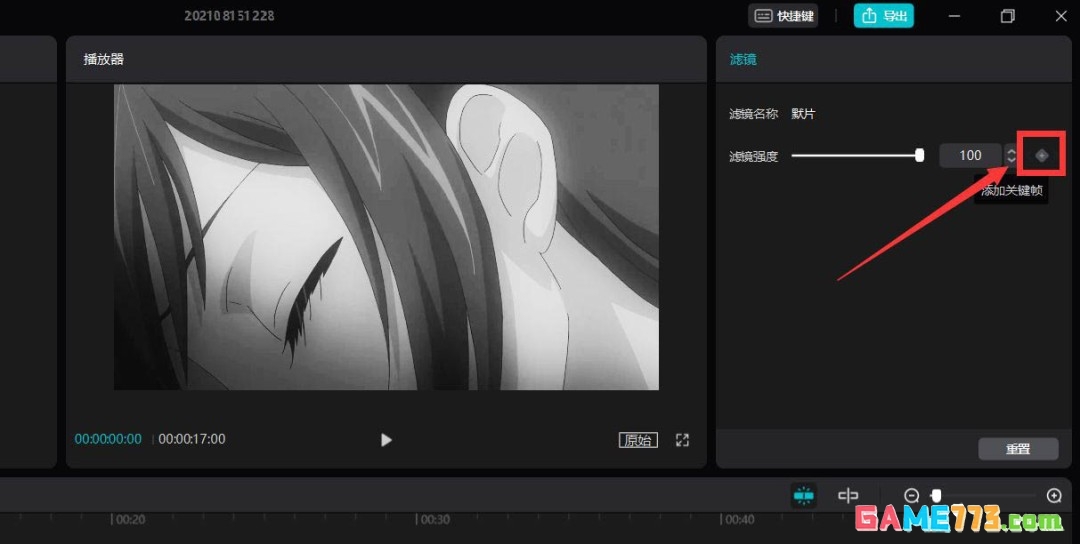
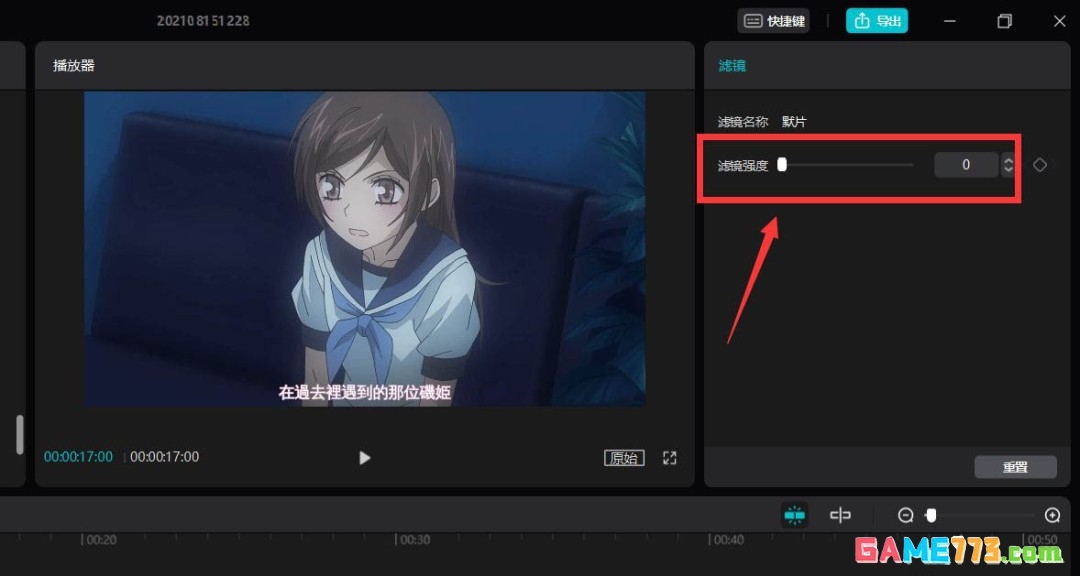
添加关键帧:点击【滤镜强度】右侧的【添加关键帧】。
调节时间线:将时间线移动到视频最后。
滤镜强度设置为0:将滤镜强度滑块移动到最左侧。
下一篇:剪映如何让字幕动起来 剪映字幕怎么让摇摆运动起来