剪映蒸汽波特效在哪里 剪映蒸汽波特效怎么做
来源:game773整合
作者:773游戏网
时间:2026-05-01 11:20
剪映蒸汽波特效在哪里?剪映蒸汽波特效怎么做?在剪映视频剪辑软件中有超多便捷的功能为用户们提供自由的创作玩法,不同特效带来截然不同的视觉效果。小编为大家带来蒸汽波特效的制作流程,详细的操作就跟随小编一起来看看吧!
剪映蒸汽波特效在哪里 剪映蒸汽波特效怎么做
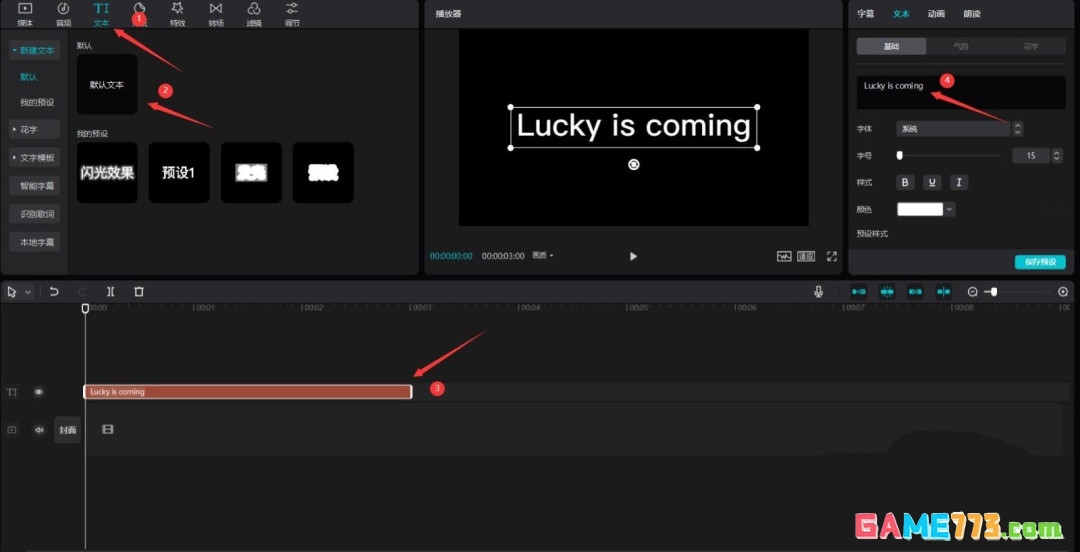
点击文本按钮,选择默认文本,将其添加到文本轨道中,更改文本内容为Lucky is coming,见下图。
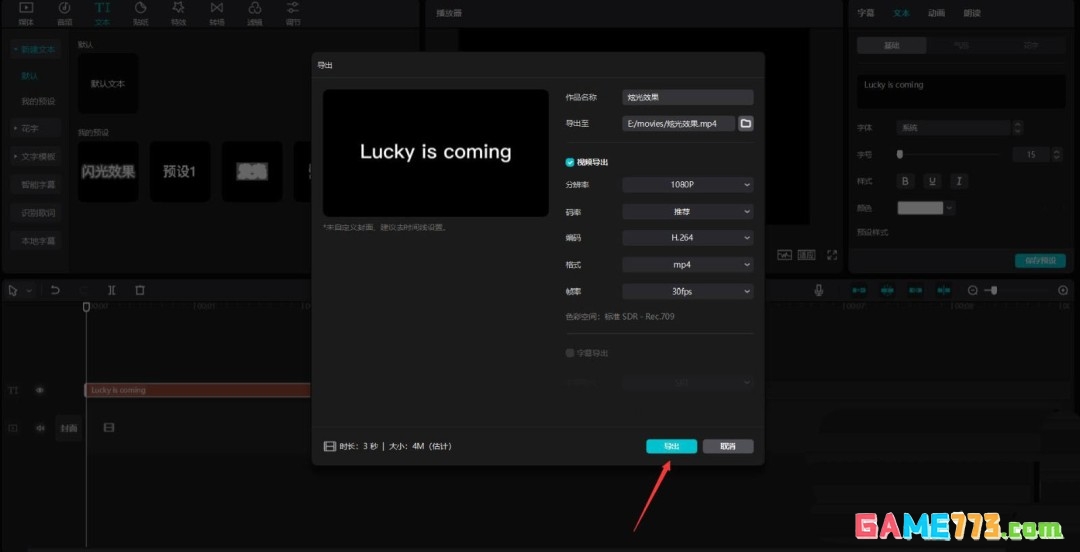
按下ctrl+e键,点击导出按钮,导出视频,见下图。
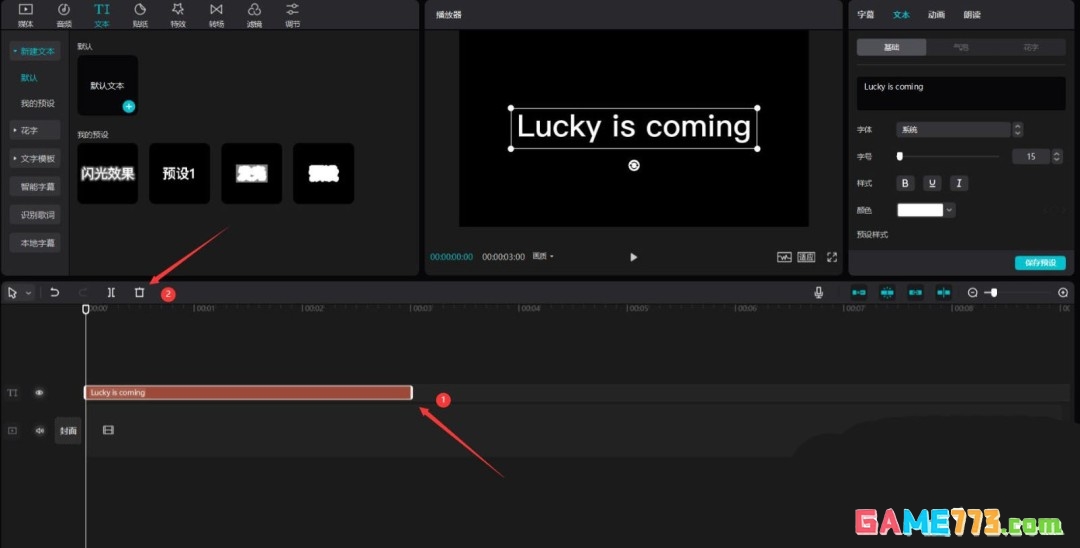
选中素材,点击删除按钮,见下图。
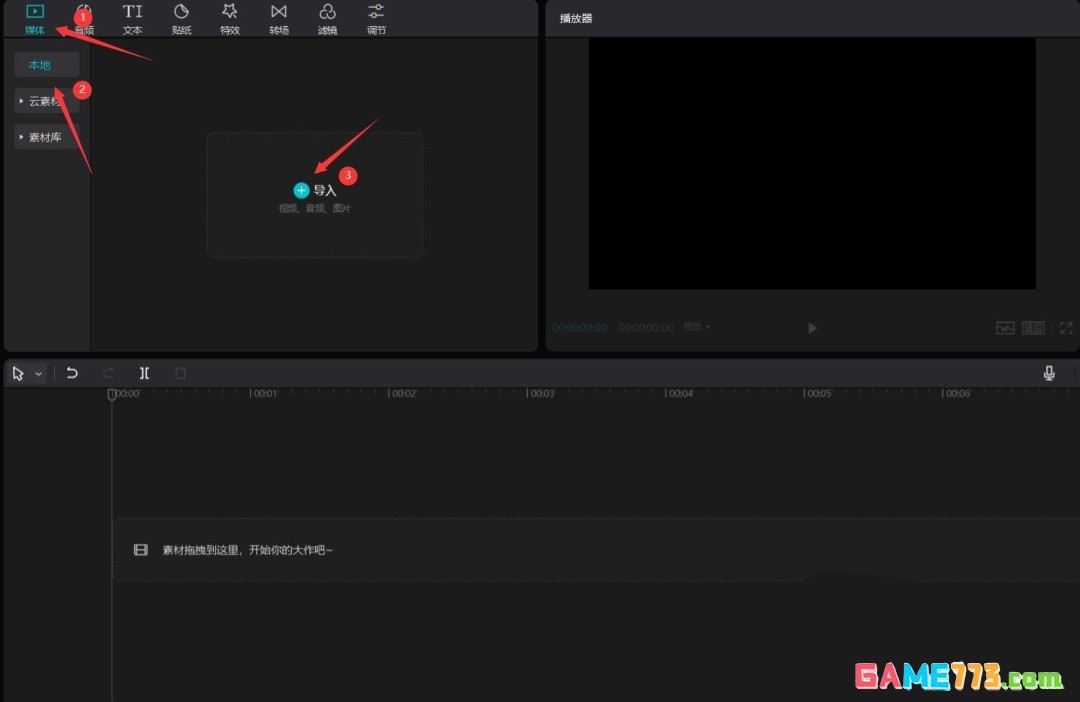
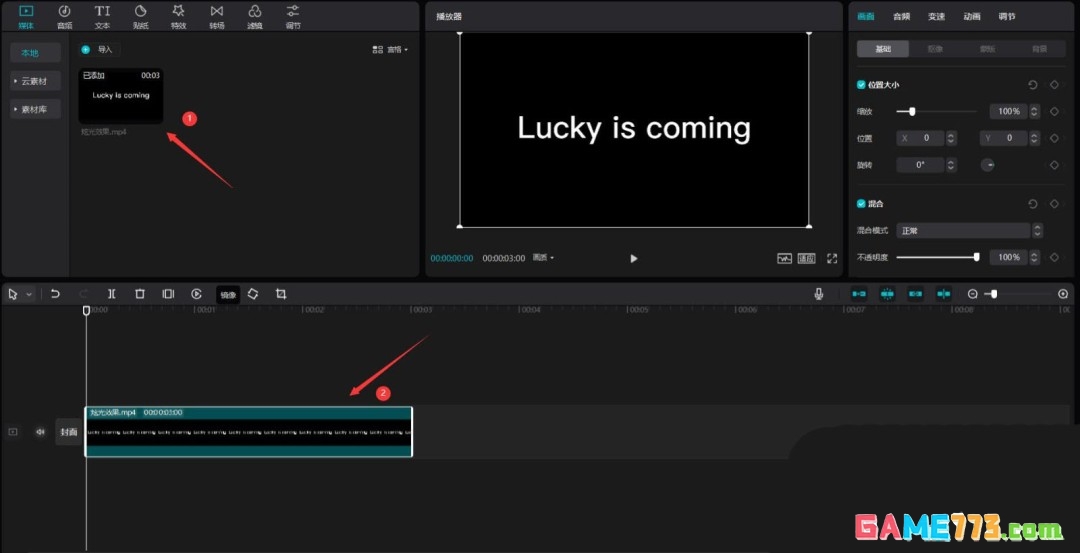
点击媒体按钮,然后点击本地按钮,再点击导入按钮,导入刚才导出的视频,见下图。
选中导入的视频,将其添加到视频轨道中,见下图。
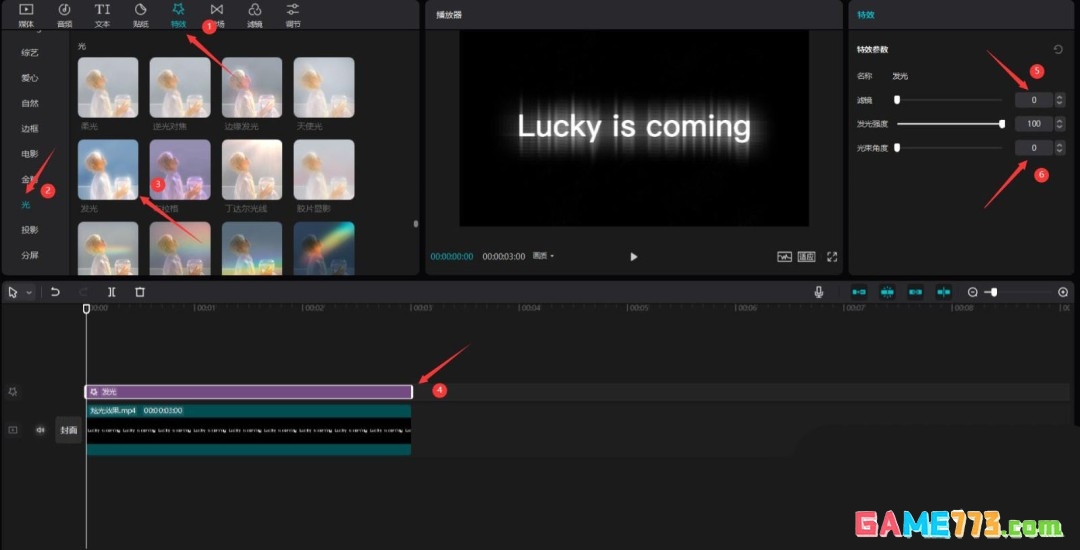
点击特效按钮,选择光中的发光特效,将其添加到特效轨道中,更改滤镜为0.光束角度为0.见下图。
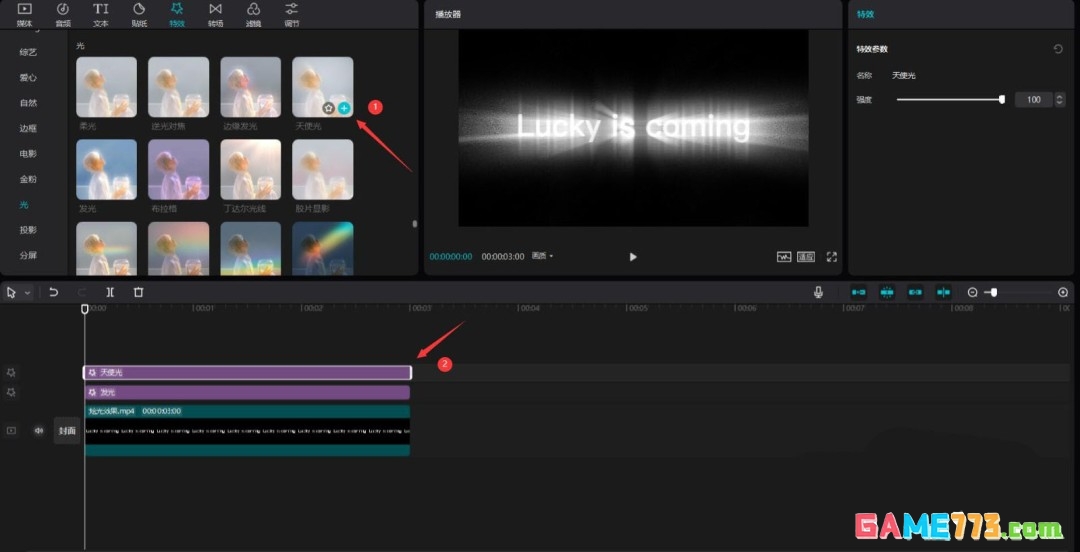
选择天使光特效,将其添加到特效轨道中,见下图。
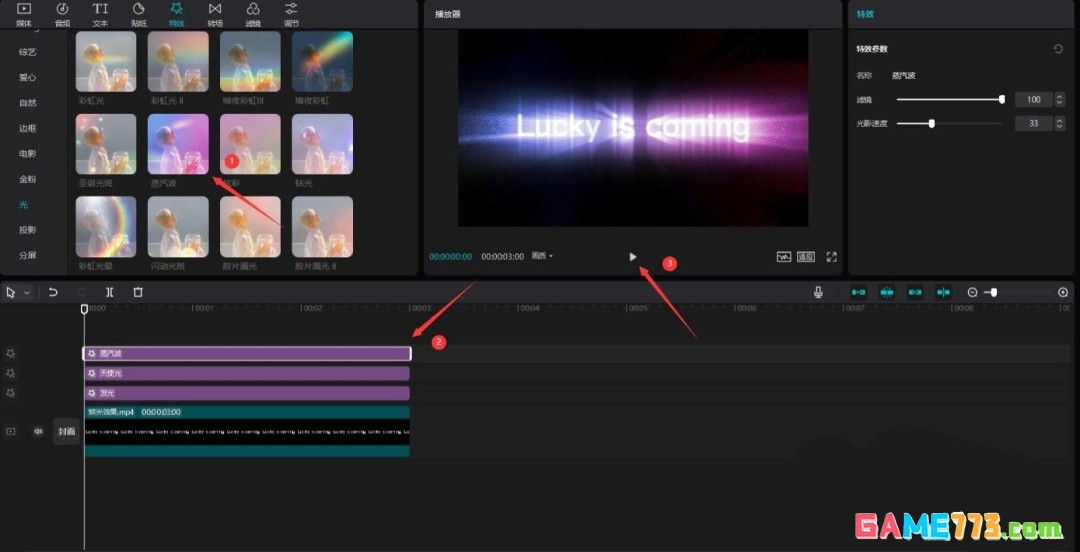
往下拉动滚动条,选择蒸汽波特效,将其添加到特效轨道中,然后点击播放按钮就能看到效果了,见下图。
下一篇:剪映里的乌鸦特效在哪 剪映电脑版怎么制作乌鸦飞过的视频教程