剪映怎么做鼠标移动点击动画 剪映怎么制作鼠标移动动画
来源:game773整合
作者:773游戏网
时间:2026-05-01 11:10
剪映怎么做鼠标移动点击动画?剪映怎么制作鼠标移动动画?剪映软件功能强大,操作简便,用户想制作鼠标移动或点击等动画效果,可以用在录屏教程、软件演示、互动类视频。很多玩家不知道如何制作这个特效,小编为各位用户带来详细的步骤,感兴趣的用户就跟随小编一起看看吧!
剪映怎么做鼠标移动点击动画 剪映怎么制作鼠标移动动画
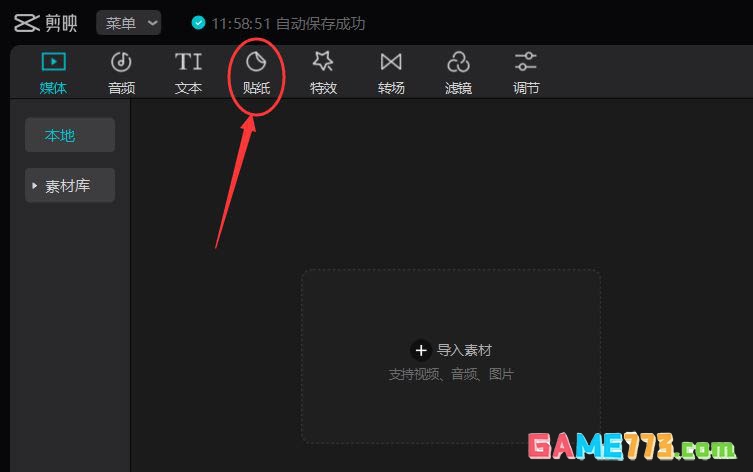
打开剪映,点击上方的【贴纸】选项。
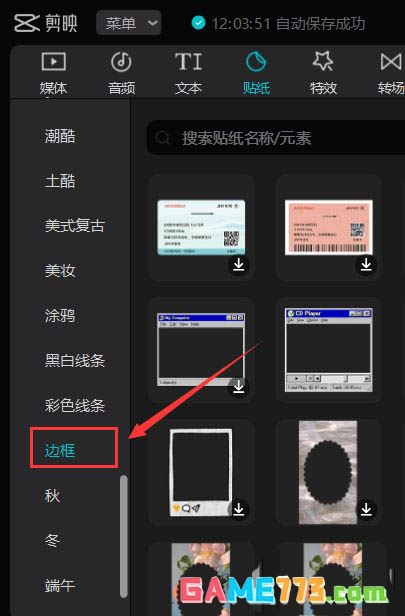
切换到【边框】。
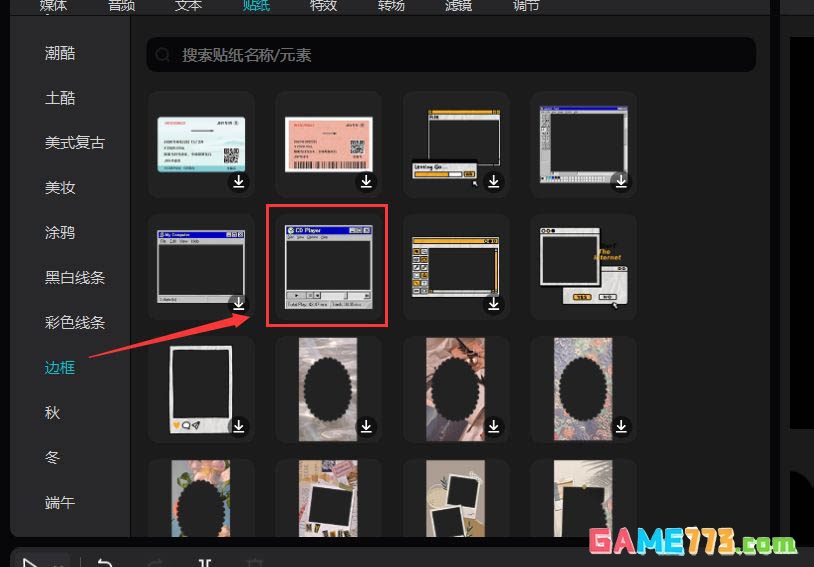
找到电脑的边框素材。
切换到【提示】页面。
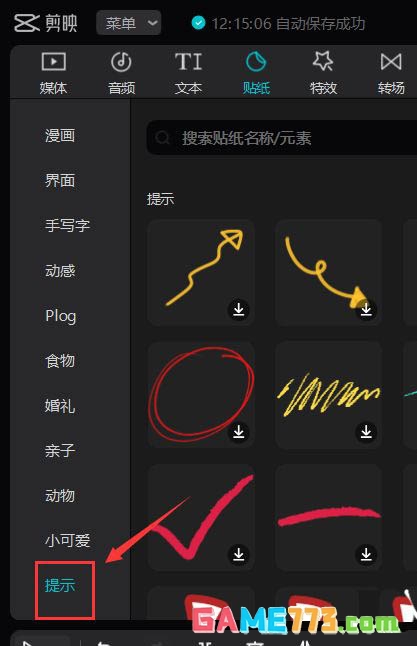
找到【鼠标】贴纸。
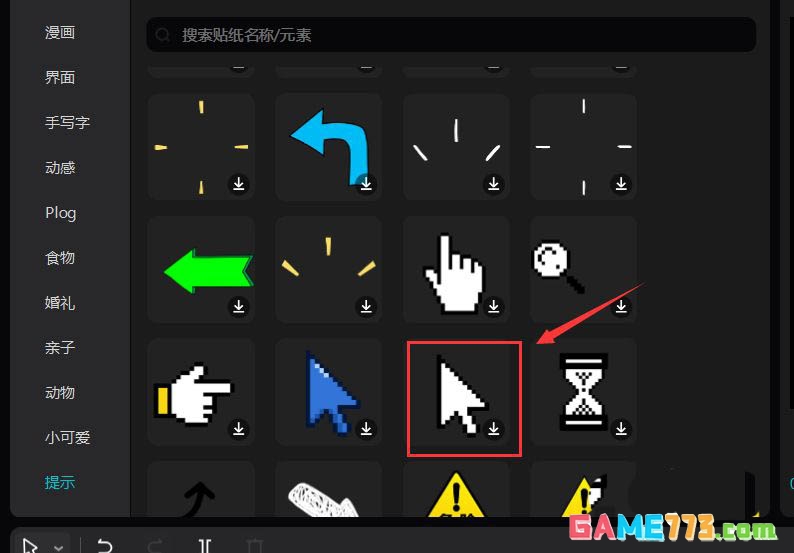
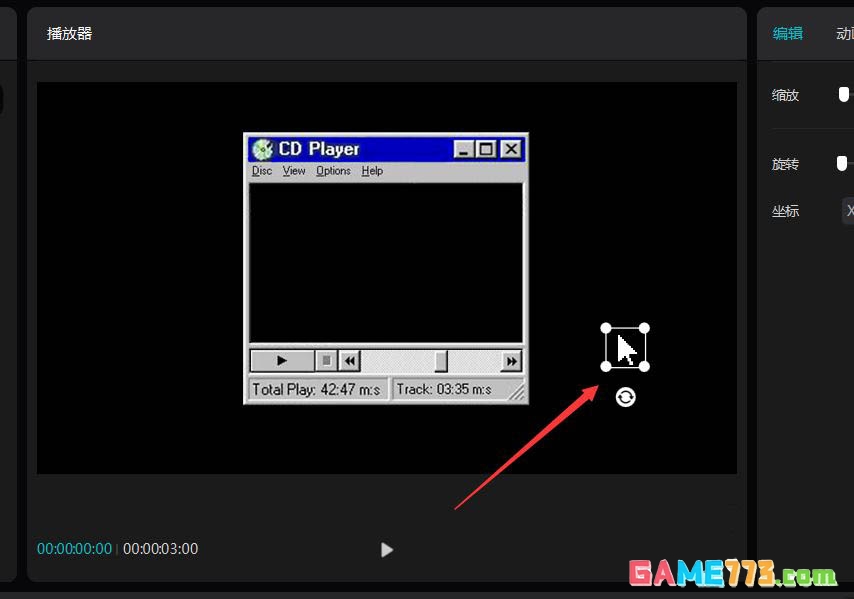
调整好鼠标的大小和位置,使其与边框贴纸相匹配。
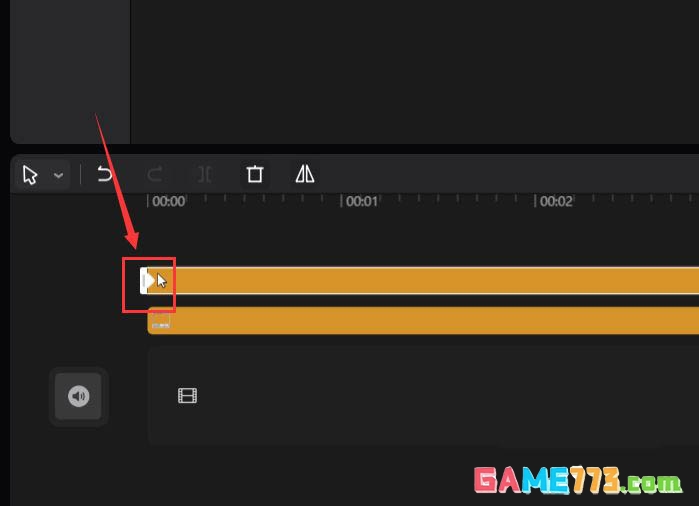
在开头添加一个关键帧。
向后拉动时间轴,再添加一个关键帧。
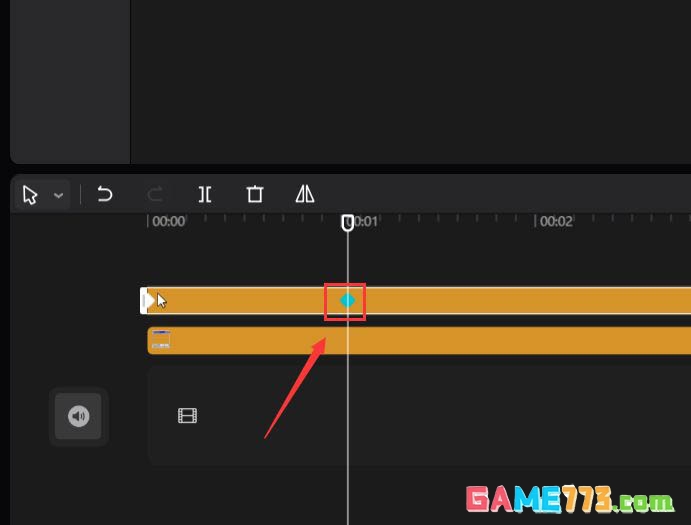
最后将鼠标移动位置即可。
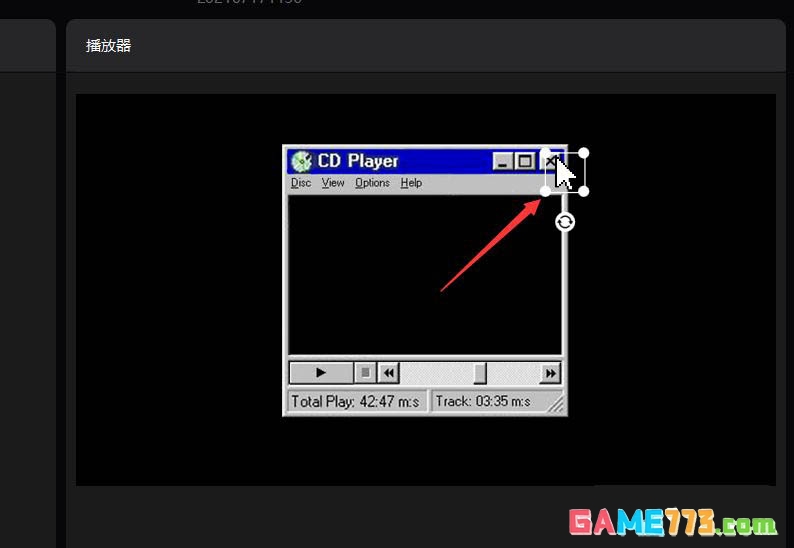
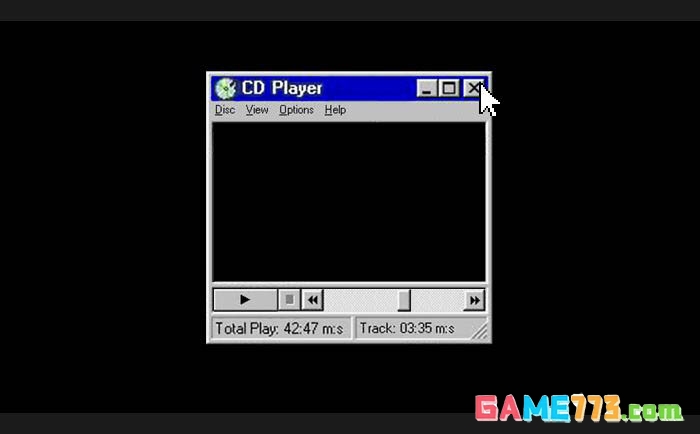
如图所示,鼠标移动点击的效果就制作好了。
下一篇:剪映如何让字幕动起来 剪映字幕怎么让摇摆运动起来