剪映的闪黑特效在哪里 剪映的闪黑特效在哪里打开
来源:game773整合
作者:773游戏网
时间:2026-05-01 11:00
剪映的闪黑特效在哪里?剪映的闪黑特效在哪里打开?剪映软件是一款强大的视频剪辑工具,丰富多样的特效,闪黑特效常用于营造节奏感和戏剧性转场,小编将为大家带来详细的操作步骤分享,很多用户找不到闪黑效果,详细的操作就跟随小编一起来看看吧!
剪映的闪黑特效在哪里 剪映的闪黑特效在哪里打开
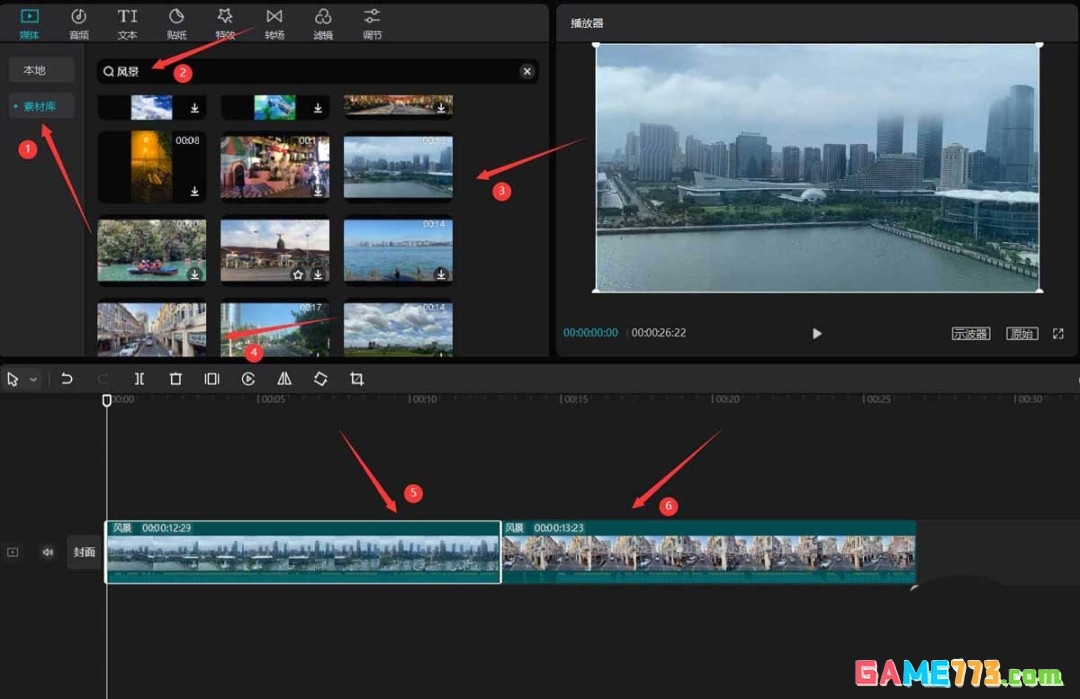
点击素材库按钮,在搜索栏中输入风景两字,选择两段视频素材,将其添加到视频轨道中,见下图。
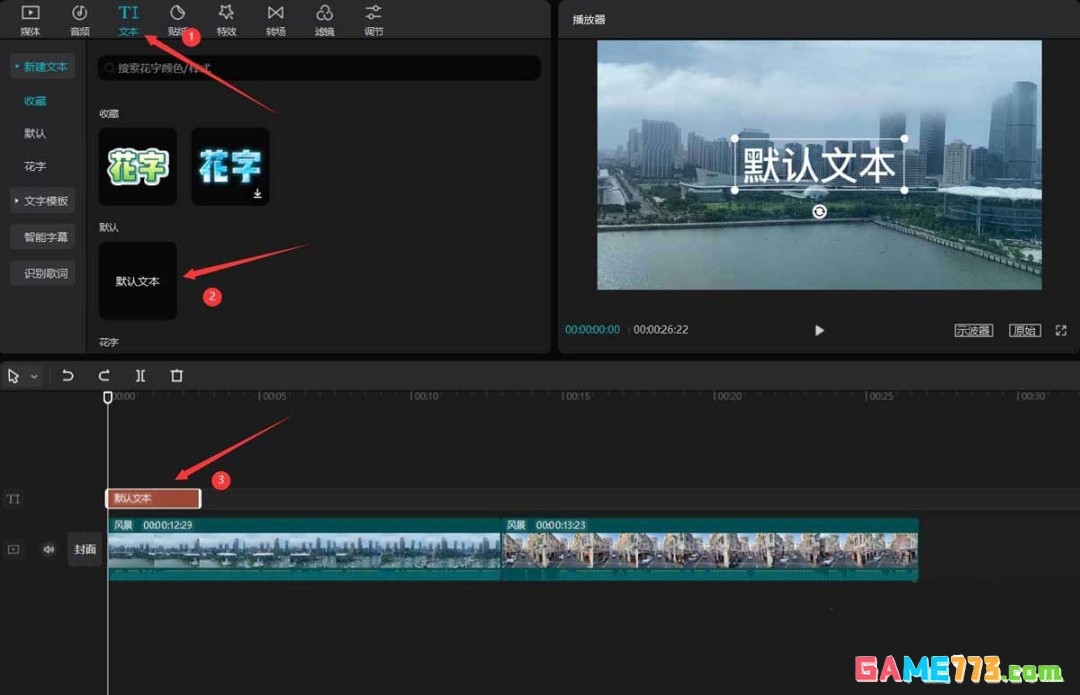
点击顶部文本按钮,选择默认文本,将其添加到文本轨道,见下图。
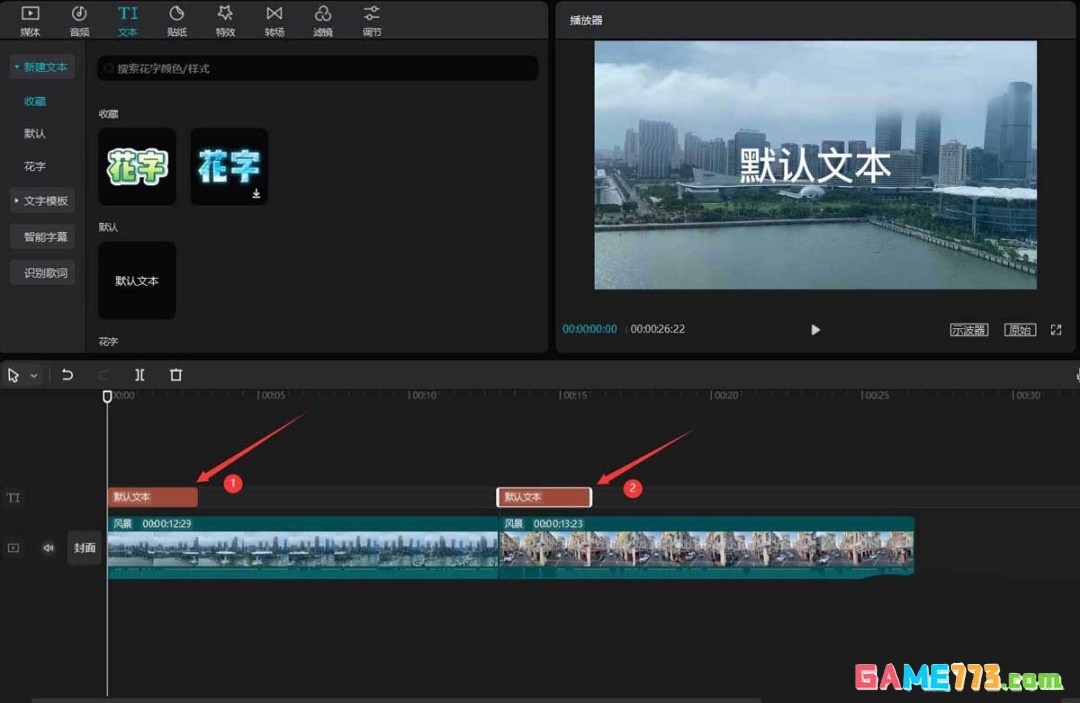
选中下图序号1所示的文本,按下ctrl+c键复制一份出来,然后将复制出来的文本移到到序号2处。
选中第一段文本,更改文本内容为你想展示的内容,然后将文本拉大一些,见下图。
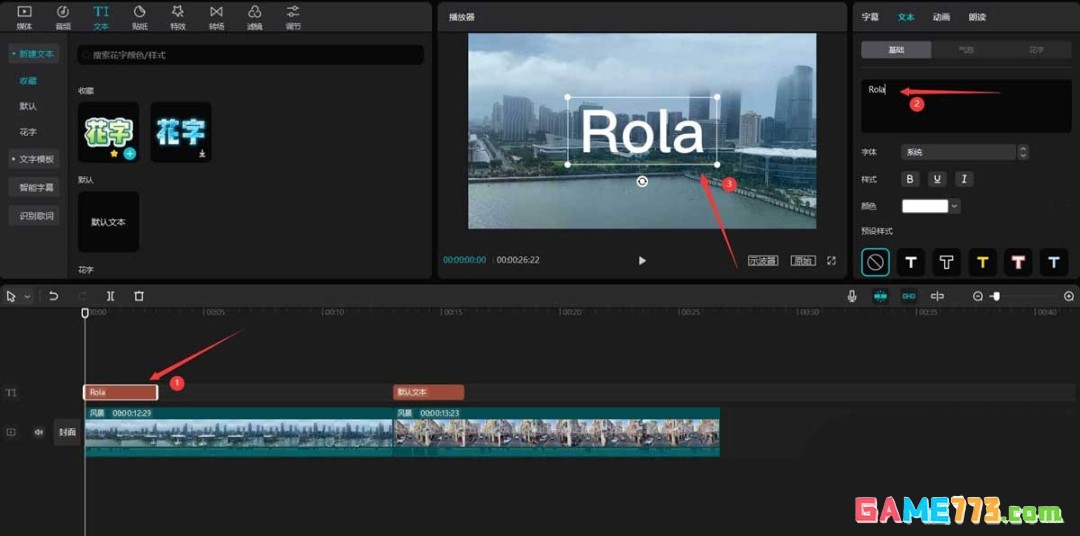
使用和上一步同样的方式,将第二段文本更改下,见下图。
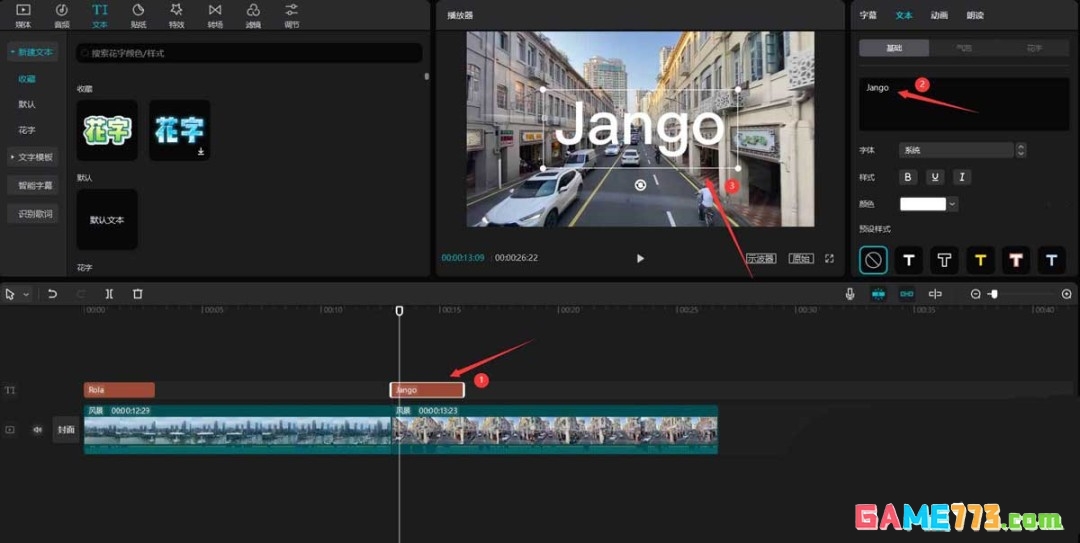
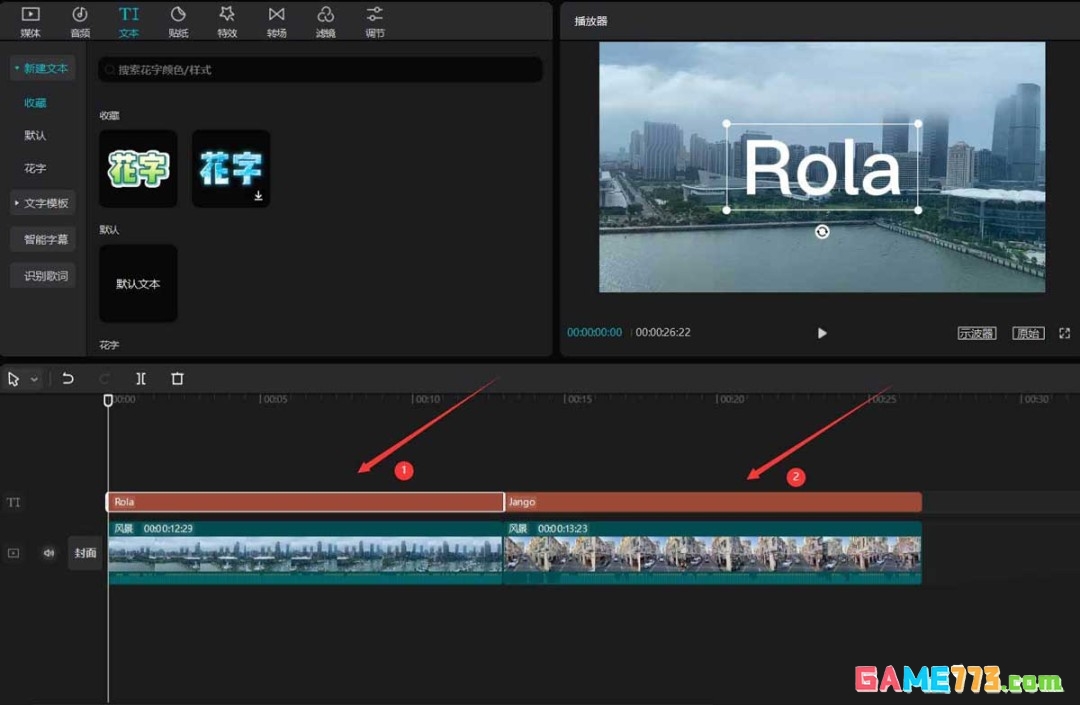
选中两段文本,将文本时长和视频素材时长调整为一致,见下图。
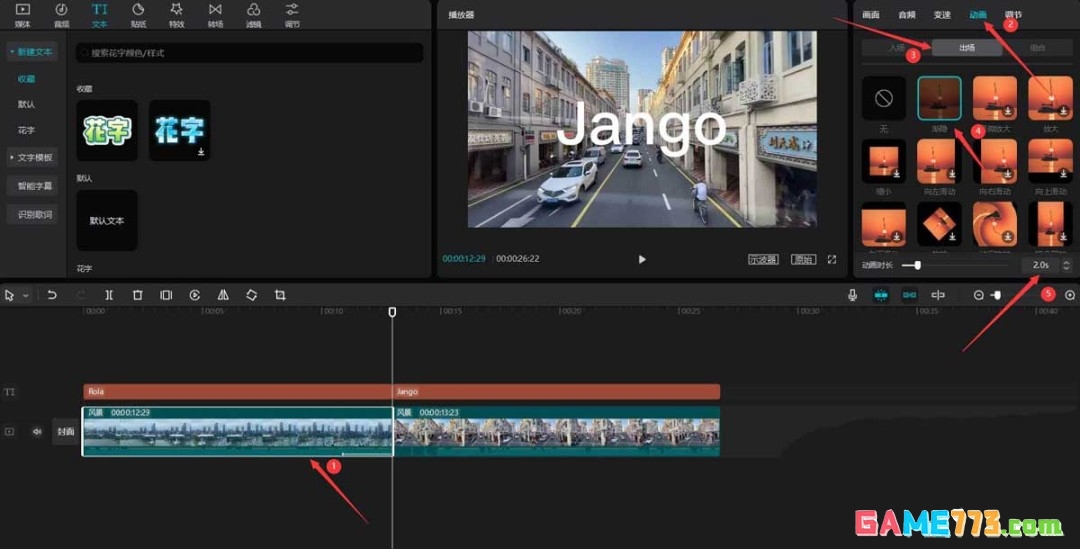
选中第一段视频素材,点击右侧的动画按钮,点击出场按钮,选择渐隐动画,然后调整动画时长为2秒,见下图。
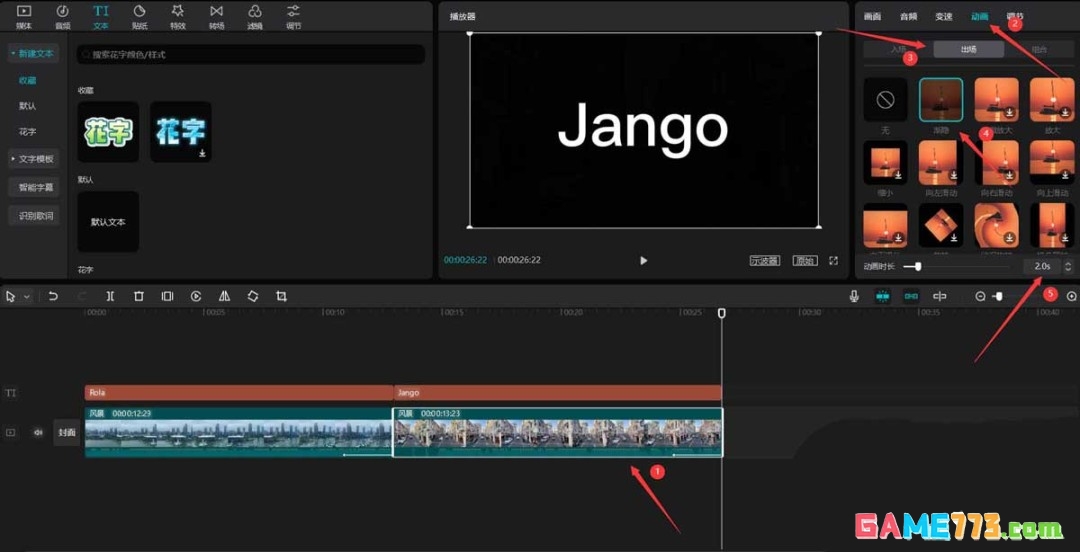
选中第二段视频素材,采用和上一步一样的方法,给素材添加动画,见下图。
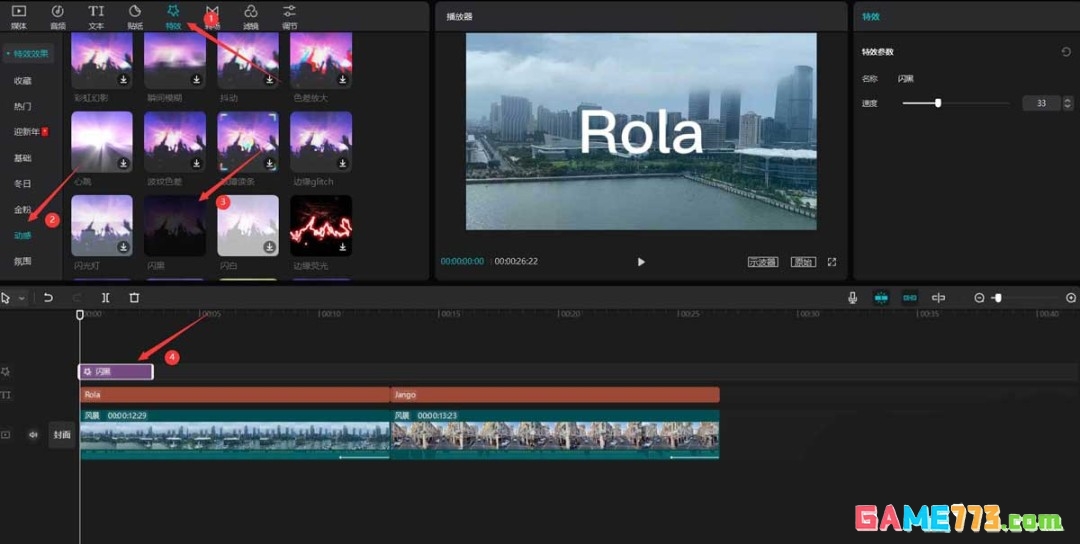
点击顶部的特效按钮,然后点击左侧的动感按钮,选择闪黑特效,将其添加到第一段视频素材的顶部,调整特效的时长(此处可以结合背景音乐的卡点),见下图。
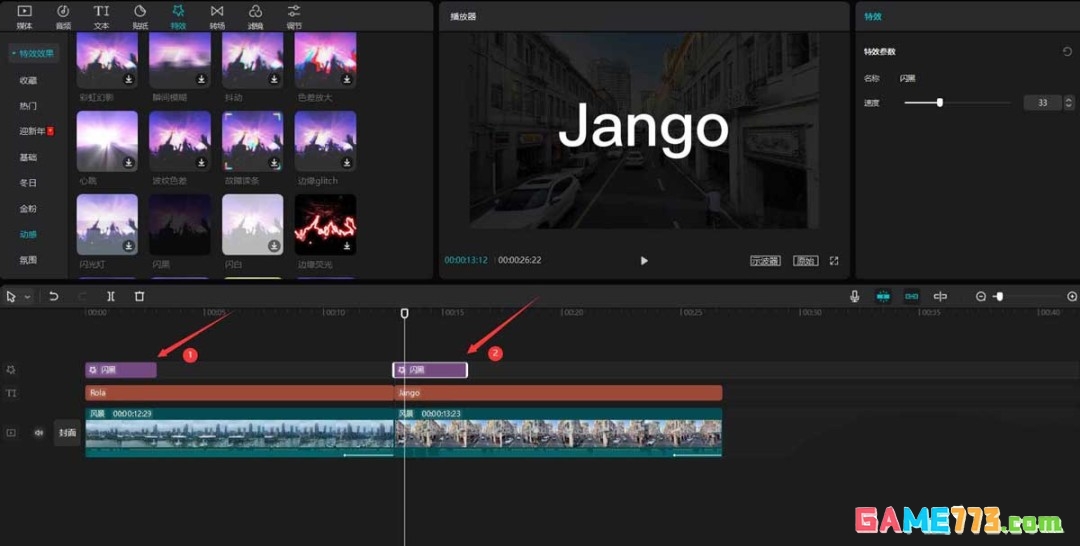
选中下图序号1所示的特效,按下ctrl+c键复制一份出来,然后将复制出来的特效移动到序号2处,可以适当调整下特效的时长,点击播放按钮就能看到效果了,见下图。
下一篇:剪映如何让字幕动起来 剪映字幕怎么让摇摆运动起来