DirectX强力修复如何卸载?DirectX强力修复卸载方法介绍
来源:game773整合
作者:773游戏网
时间:2026-08-28 10:23
DirectX强力修复是一款用于处理DirectX相关组件问题的工具,如果用户后续不再需要使用,可以将其卸载。卸载时可以先打开系统设置,进入应用程序管理页面,在已安装的应用列表中找到DirectX强力修复,选择卸载并按照系统提示完成操作。如果列表中没有找到对应程序,也可以进入软件安装目录,查看是否提供卸载程序,根据提示完成卸载即可。
DirectX强力修复如何卸载?DirectX强力修复卸载方法介绍
方法一:手动卸载
1、如果是 XP 系统,选择“开始”菜单 → 运行 → 输入 dxdiag 回车,打开 DirectX 诊断窗口,选择“DirectX 文件”选项卡,如图1所示:
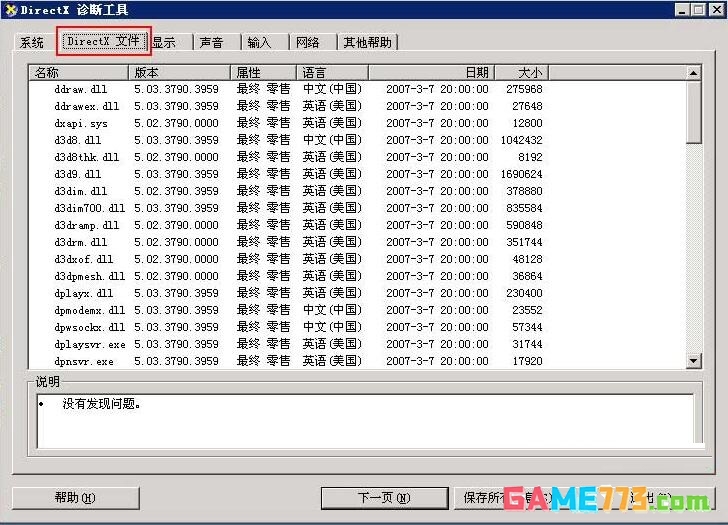
2、打开 C:WindowsSystem32 文件夹,找到“DirectX 文件”列表中的第一个文件(ddraw.dll),注意文件夹中的文件与“DirectX 文件”列表中的文件的版本要对应;如 ddraw.dll 文件,“DirectX 文件”列表中的版本是 5.03.3790.3959(假如正是要卸载的版本),则文件夹的 ddraw.dll 也是这个版本。
3、按照上述方法,在 C:WindowsSystem32 文件夹中,选中所有“DirectX 文件”列表中的文件,然后删除。
如果是 Windows7 以上版本系统,DirectX 诊断工具中已经没有“DirectX 文件”选项,则需要自己在 C:WindowsSystem32 文件夹找 DirectX 文件。DirectX 通常有以下文件:
以 d3d 开头的文件、ddhelp.exe、ddraw.dll、ddrawex.dll、dinput.dll、dinput8.dll、directx.cpl、dsound.dll、dplay.dll、dplayx.dll、dpmodemx.dll、dpwsockx.dll、dplaysvr.exe、dpwsock.dll、dpserial.dll、joy.cpl。
4、依次选择“开始 → 运行”,输入 regedit 回车,打开如下编辑器,定位到 HKEY_LOCAL_MACHINESoftwareMicrosoft,如图2所示:
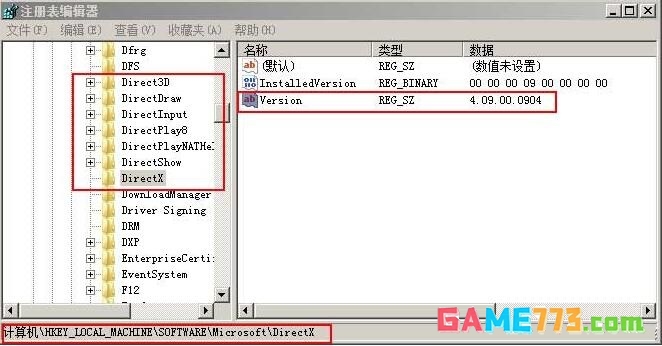
选中 DirectX,双击 Version 打开窗口如图3所示:
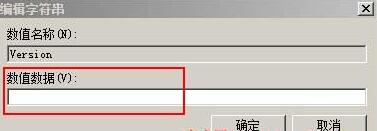
把“数例数据”清空,单击“确定”即可。
如果还没有卸载DirectX,可再将 HKEY_LOCAL_MACHINESoftwareMicrosoft 下的 Direct3D、DirectDraw、DirectInput、DirectMusic、DirectPlay、DirectPlay8、DirectX、DirectX Diagnostic Tool 项删除,Windows7 可能有些项没有,可以不管。
方法二:工具卸载
可以下载DirectX 随意卸载工具,安装以后就可以卸载了;也可以下载其它卸载工具,如 directx卸载精灵、DirectX Happy Uninstall 等。
下一篇:最后一页