Win10如何查看显卡是否支持DirectX12?显卡DirectX12支持情况查看教程
来源:game773整合
作者:773游戏网
时间:2026-08-28 10:19
Win10系统中,用户可以通过系统自带的工具查看显卡是否支持DirectX 12.首先按下Win+R组合键打开运行窗口,输入dxdiag并确认,进入DirectX诊断工具后切换到显示选项卡,在相关信息中查看显卡型号以及功能级别等内容。通过这些信息即可判断当前显卡是否满足DirectX 12的运行要求。如果电脑安装了多块显卡,还需要分别查看对应显卡的信息,以确认实际使用的设备是否支持DirectX 12.
Win10如何查看显卡是否支持DirectX12?显卡DirectX12支持情况查看教程
第一步:在Windows10系统桌面,右键点击桌面左下角的开始按钮,在弹出菜单中选择“运行”菜单项(如图所示)。

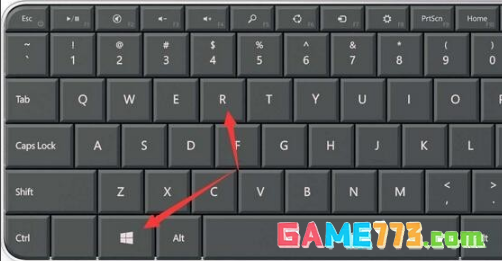
第二步:或者在Windows10系统桌面,同时按下键盘上的快捷键Win+R组合键(如图所示)。
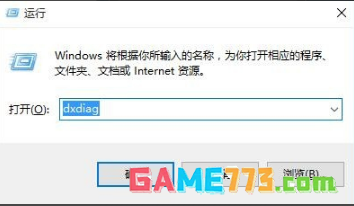
第三步:这时就可以打开Windows10系统的运行窗口了,在打开的运行对话框中输入Dxdiag命令,然后点击“确定”按钮(如图所示)。
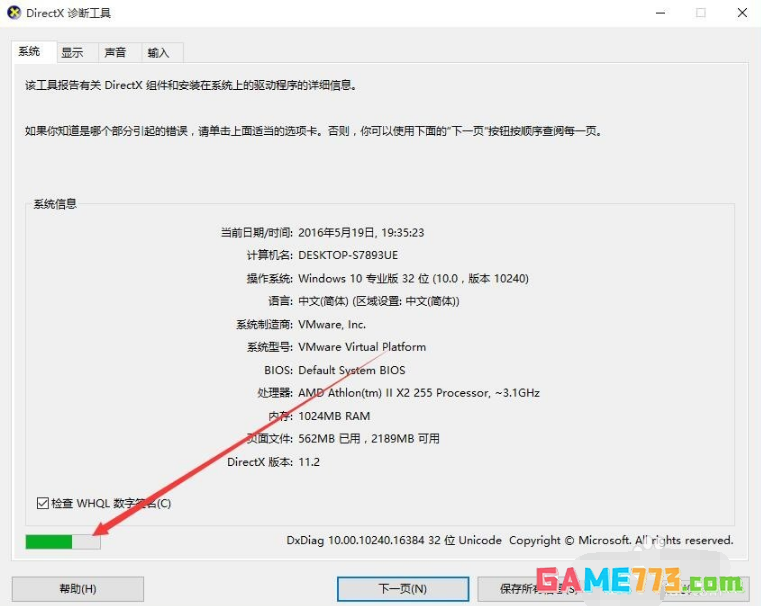
第四步:这时就会打开DirectX诊断工具,同时软件会自动扫描系统,左下角会显示其诊断的进程(如图所示)。
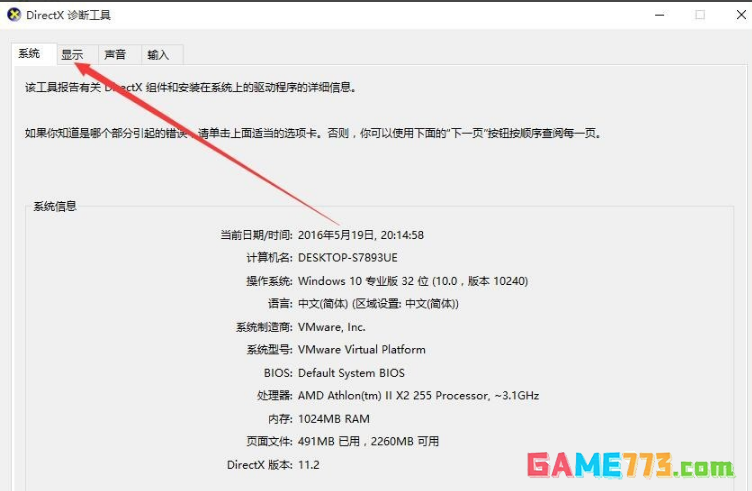
第五步:一会诊断完成后,我们点击上面的“显示”选项卡(如图所示)。
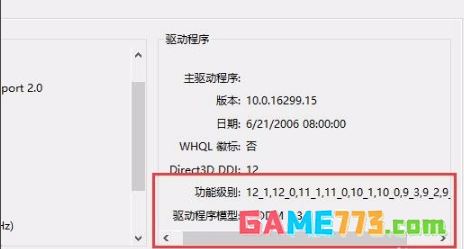
第六步:在这里就可以查看到显卡的一些信息,我们查看右下角的功能级别与驱动程序模型,如果你的显卡支持DX12的话,其功能级别中就会有12.下面的驱动程序模型为WDDM2.如果不是的话,就说明你的显卡不支持DX12(如图所示)。
下一篇:最后一页