DirectX 11怎么启用加速?DirectX 11加速功能设置教程
来源:game773整合
作者:773游戏网
时间:2026-08-28 09:59
DirectX 11在运行游戏和多媒体应用时,可以通过相关图形加速功能提升运行效果。部分用户对于如何启用加速还不太了解,通常可以通过系统或显卡相关设置进行调整。进入对应的图形设置页面后,找到硬件加速选项并将其开启,再根据实际情况完成设置即可。完成操作后重新启动相关程序,让设置正常生效。
DirectX 11怎么启用加速?DirectX 11加速功能设置教程
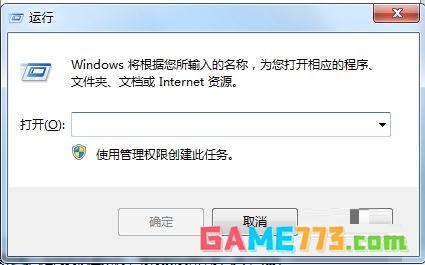
第一步:用“win+R”组合键,打开运行窗口(如图所示)。
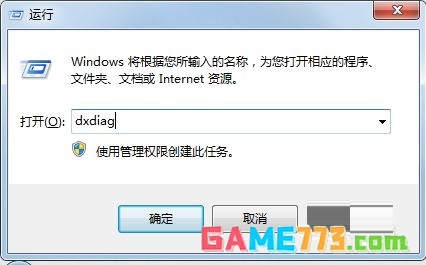
第二步:在运行窗输入“dxdiag”,然后按下回车键或单击确定按钮(如图所示)。
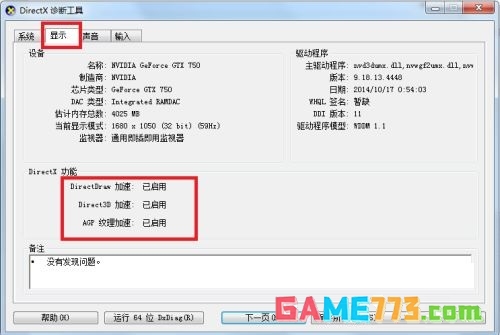
第三步:这样,我们就打开了DirectX 诊断工具(如图所示)。

第四步:单击“显示”选项卡,我们就能看到Direct X 功能的开启状态(如图所示)。
下一篇:最后一页