SpaceSniffer怎么使用?SpaceSniffer磁盘空间查看教程
来源:game773整合
作者:773游戏网
时间:2026-08-28 09:52
SpaceSniffer是一款用于查看磁盘空间占用情况的工具,可以帮助用户直观了解电脑硬盘中的文件和文件夹分布。打开软件后,选择需要查看的磁盘并进行扫描,等待分析完成后即可查看不同文件占用的空间大小。通过这些信息,用户可以快速找到占用空间较大的文件或文件夹,方便后续进行整理和清理。对于不熟悉SpaceSniffer操作的用户,可以按照实际需求选择磁盘进行分析。
SpaceSniffer怎么使用?SpaceSniffer磁盘空间查看教程
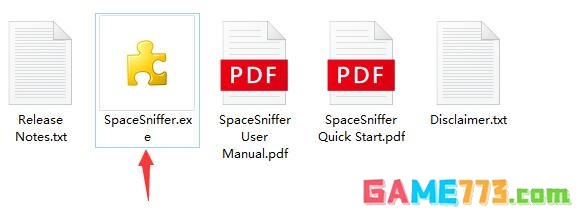
1、首先在本站下载软件资源,并双击打开安装包中的"spacesniffer.exe"进行运行。
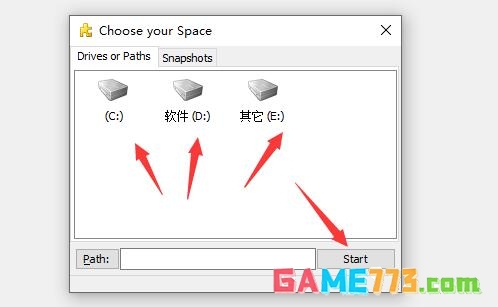
2、在打开的窗口界面中,选择需要扫描的磁盘分区,点击"start"按钮。
3、接着软件会自动对磁盘进行扫描,等待片刻。
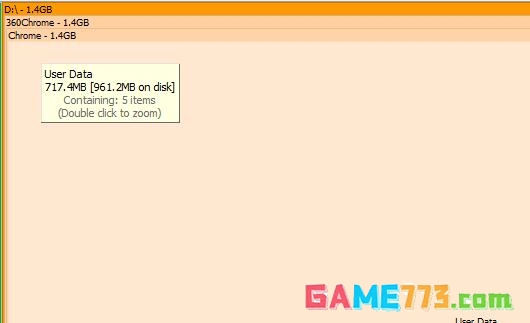
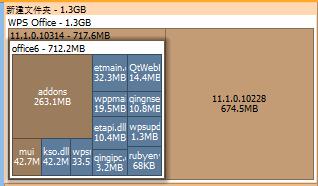
4、扫描完成后就可以查看到该磁盘的详细内容,其中蓝色的区域是文件,黄色的区域是文件夹。
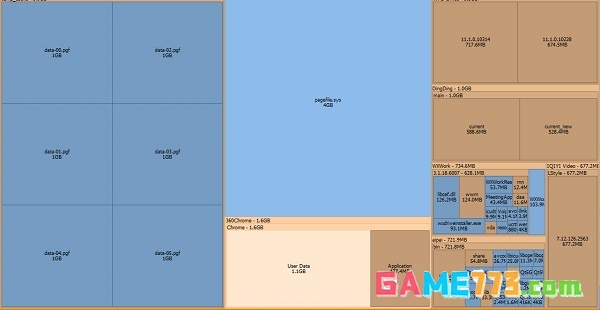
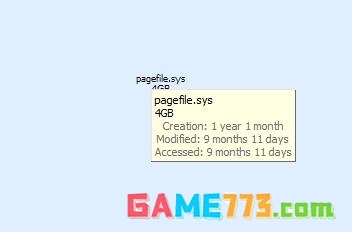
5、将鼠标移动到想要查看的区域上选题那边,就可以查看到它的详细信息,包括名称、大小等。
6、然后双击黄色的区域的文件夹还可以将其打开,并查看到其中的详细内容信息。
下一篇:最后一页