Word怎么添加语言?Word语言添加设置教程
来源:game773整合
作者:773游戏网
时间:2026-08-28 09:53
Word是很多用户日常办公中常用的文档编辑工具,除了基础的文字编辑功能外,还支持添加和切换不同语言。用户可以根据实际使用需求,在Word的语言设置中选择需要添加的语言,完成设置后即可用于文档编辑、校对等操作。对于需要处理多语言文档的用户来说,提前添加对应语言会更加方便。下面为大家介绍Word添加语言的具体操作方法。
Word怎么添加语言?Word语言添加设置教程
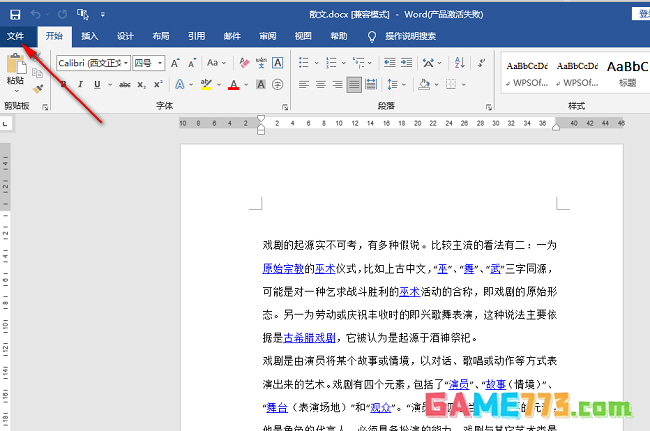
1、双击打开软件,点击左上角的"文件"。
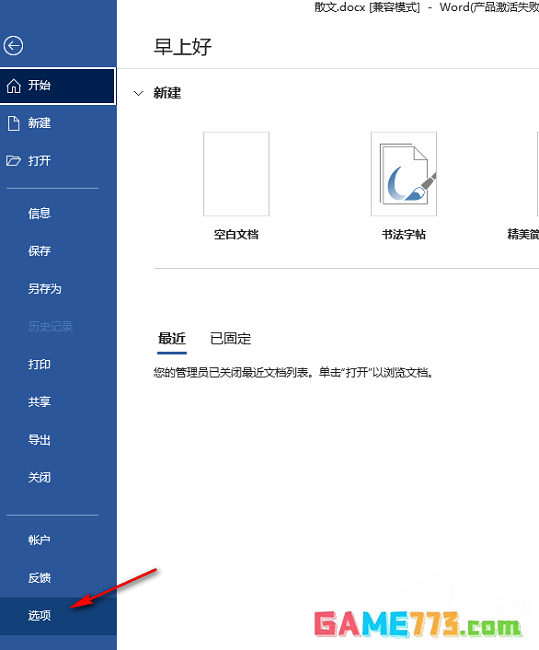
2、接着点击新界面左下角的"选项"。
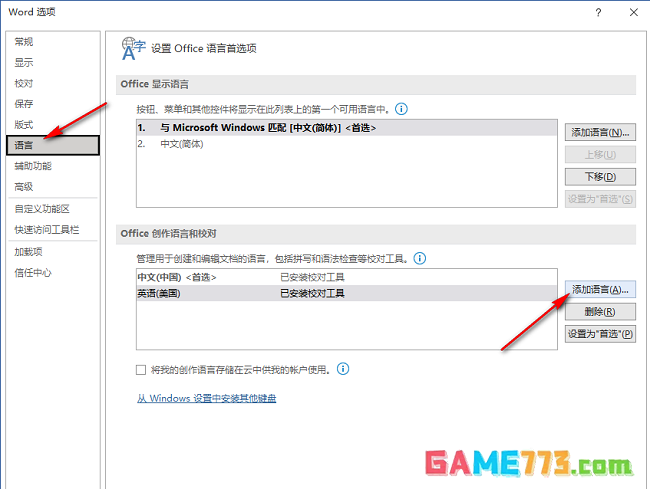
3、在打开的窗口界面中,点击左侧栏中的"语言"选项,然后点击右侧"office创作语言和校对"一栏中的"添加语言"按钮。
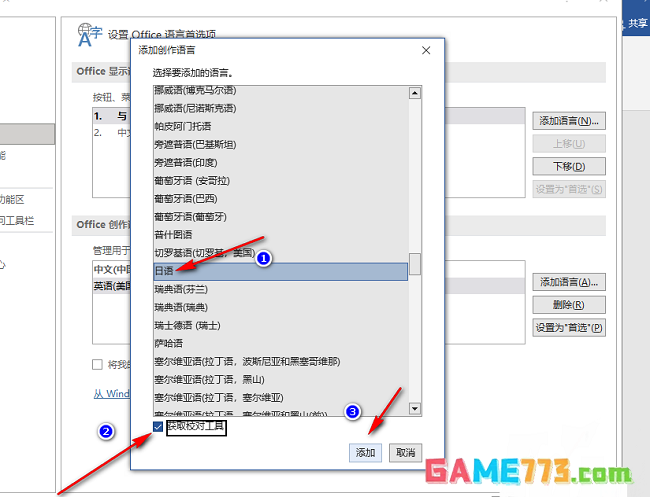
4、最后在给出的选项列表中选择合适的语言选项,并将"获取校对工具"小方框给勾选上,随后点击"添加"按钮就可以了。
下一篇:最后一页