DirectX 11怎么安装?DirectX 11安装教程分享
来源:game773整合
作者:773游戏网
时间:2026-08-28 09:57
DirectX 11是一套由微软提供的多媒体编程接口,常用于游戏、视频等应用程序的运行。部分用户在运行软件或游戏时,可能会遇到缺少DirectX组件的情况,这时就需要安装对应版本的运行组件。安装时可以先准备好DirectX 11安装程序,运行安装文件后按照提示完成相关操作,等待安装程序执行完毕即可。安装完成后,重新启动相关游戏或软件,一般就可以正常使用。
DirectX 11怎么安装?DirectX 11安装教程分享
1、首先下载Directx 11组件。
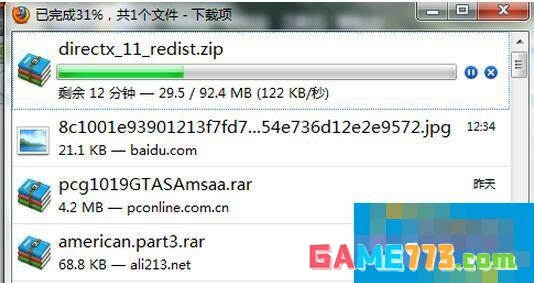
2、解压下载好的安装文件或者直接进入压缩包双击安装文件。

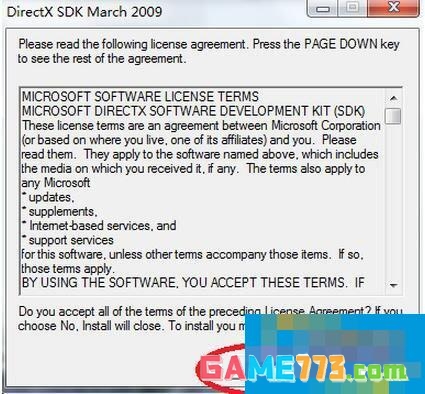
3、弹出条款说明,点击YES同意进入下一步。
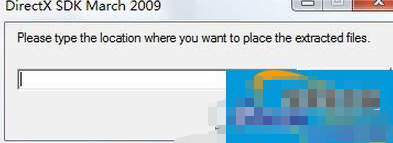
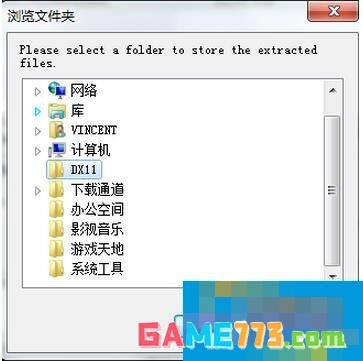
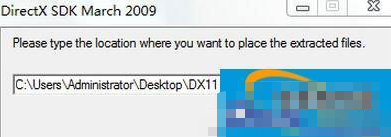
4、接下来我们可以直接在桌面新建一个文件夹,用来存放Directx 11的文件。弹出框选择你新建的文件夹即可,只是组件包的解压目录。
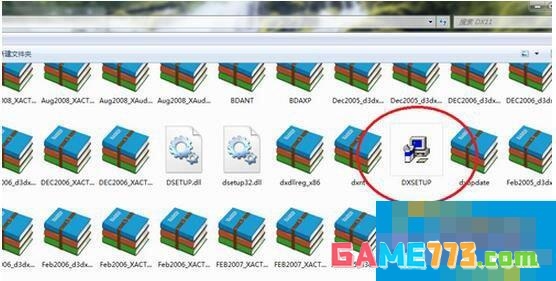
5、解压后进入你新建的那个文件夹 找到DXsetup图标并且双击。
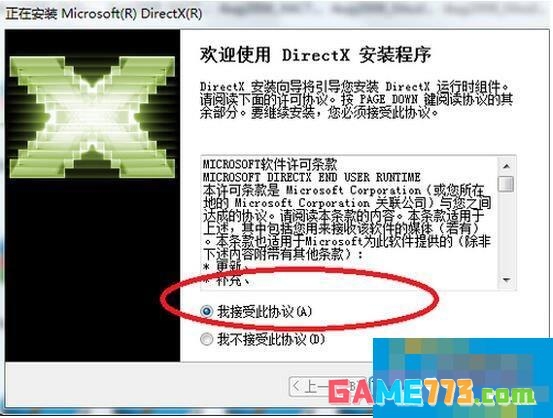
6、选择,我接受协议,并且点击下一步。
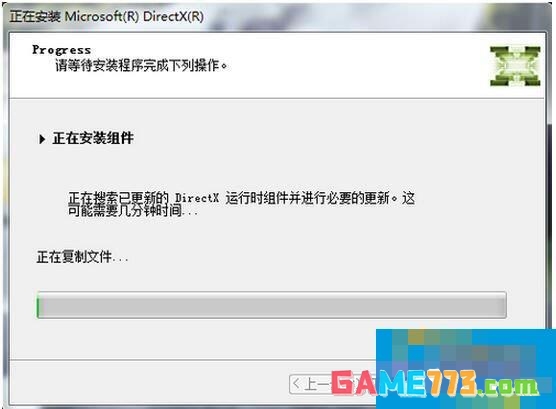
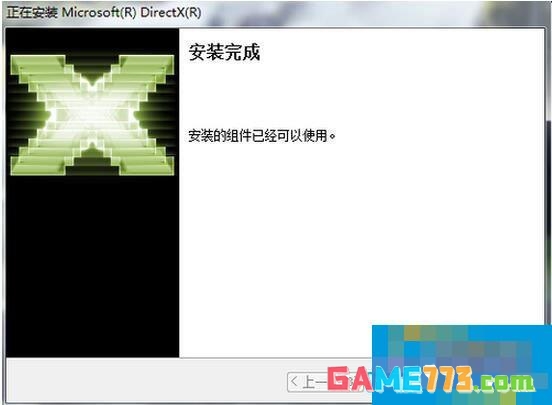
7、这样组件就开始安装了,等等安装完毕即可。
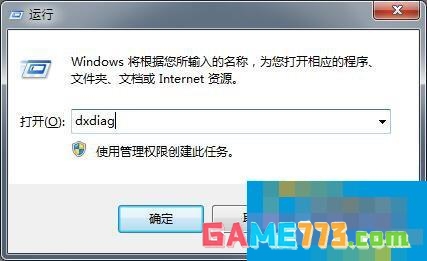
8、按快捷键Win+R打开运行窗口,输入Dxdiag。
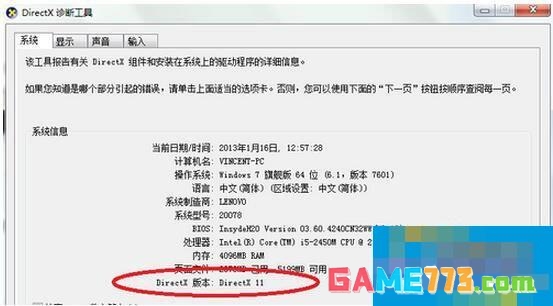
9、可以核实你的DirectX版本,那就安装成了。
下一篇:最后一页