怎么查看系统DirectX版本?DirectX版本查看教程
来源:game773整合
作者:773游戏网
时间:2026-08-28 10:22
部分用户在安装或运行游戏、软件时,需要确认当前电脑使用的DirectX版本,但对于具体查看方法还不太了解。其实可以通过系统自带的DirectX诊断工具进行查看。按下Win+R组合键打开运行窗口,输入dxdiag并确认,进入DirectX诊断工具后,在系统信息中即可找到当前DirectX版本。通过这种方式可以快速了解电脑的DirectX版本,方便后续根据游戏或软件的运行要求进行判断。
怎么查看系统DirectX版本?DirectX版本查看教程
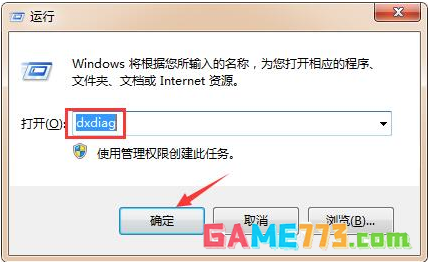
首先使用键盘上的【Win】+【R】组合快捷键打开运行对话框,然后在“打开”后面输入【dxdiag】命令,之后按回车键或者点击底部的【确定】打开,如下图所示。
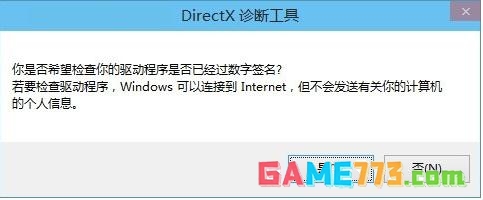
上述步骤点击确定后,会出现Directx诊断工具提示框,我们直接点击【是】,如下图所示:
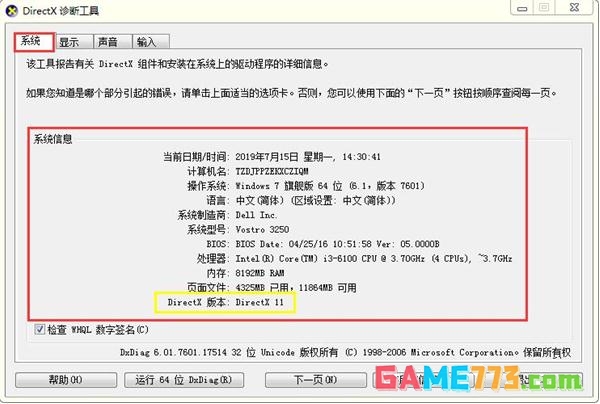
进入Directx诊断工具界面,在默认的【系统】选项卡中的系统信息最底部,就可以看到Directx版本了,如下图所示:
下一篇:最后一页