oncepower新手入门 oncepower使用教程
来源:game773整合
作者:773游戏网
时间:2026-04-04 11:30
oncepower新手入门,oncepower使用教程!OncePower软件怎么使用?不少新手用户还不太熟悉。 很多用户在下载完不知道如何操作,其实要使用非常简单,小编为大家带来一份详细的OncePower使用教程,感兴趣的用户千万不要错过,快来一起来看看吧!
oncepower新手入门 oncepower使用教程
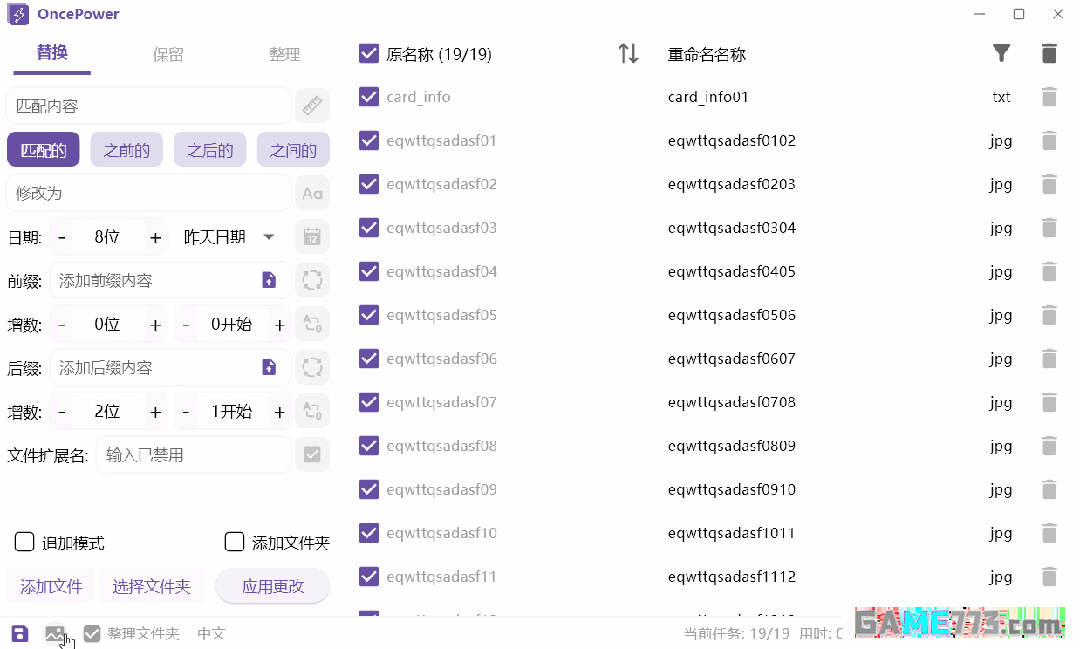
初次使用对于不了解的图标功能,可以在鼠标停留后显示提示。也可以查看以下图片介绍。
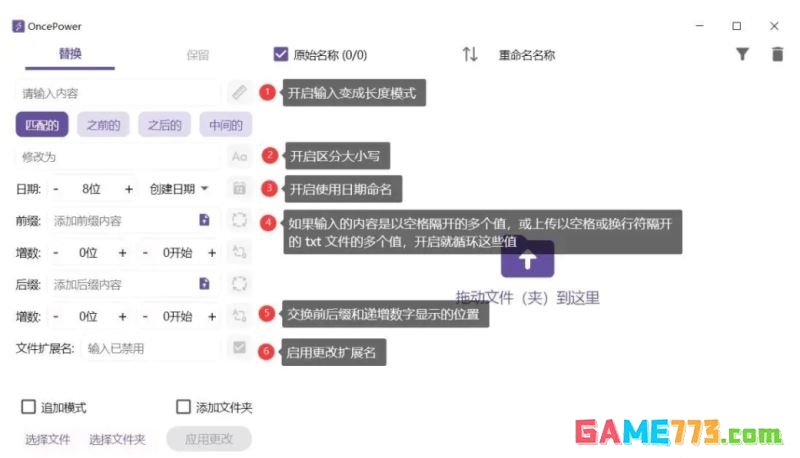
功能介绍
添加文件或文件夹到软件,可以选择多个直接拖入,也可以通过左下角的菜单进行选择。
双击列表中的某一项 ,将会把那一项的原始名称自动填入匹配框中。
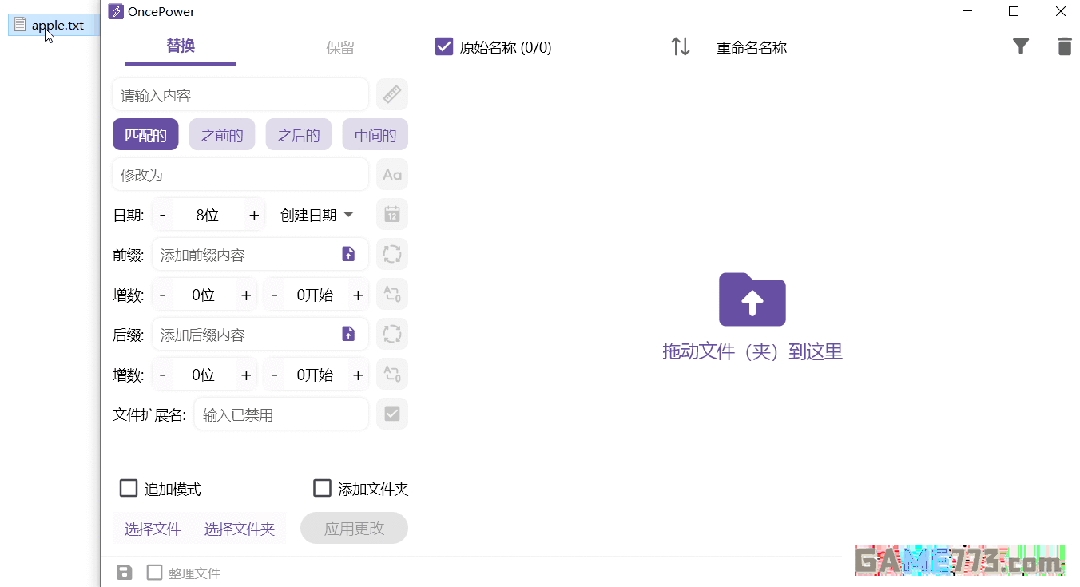
追加模式:默认关闭,每次添加新的文件将会清空已存在的文件。开启后不会清除。
添加文件夹:开启该选项可以直接将文件夹拖入列表中。默认拖入文件夹会将文件夹下的所有文件加入列表。
左下角的存储图标,可以将用户的某些配置保存下来,以至于每次打开都不需要重新设置(输入框的内容不会保存)。
替换
替换就是将匹配的内容替换掉。
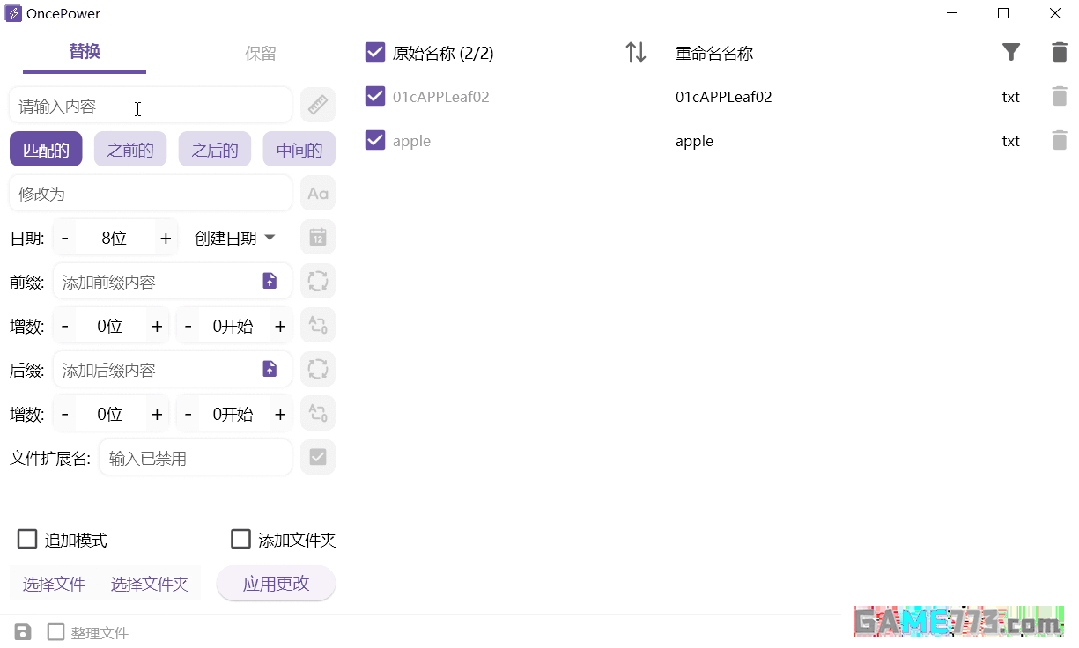
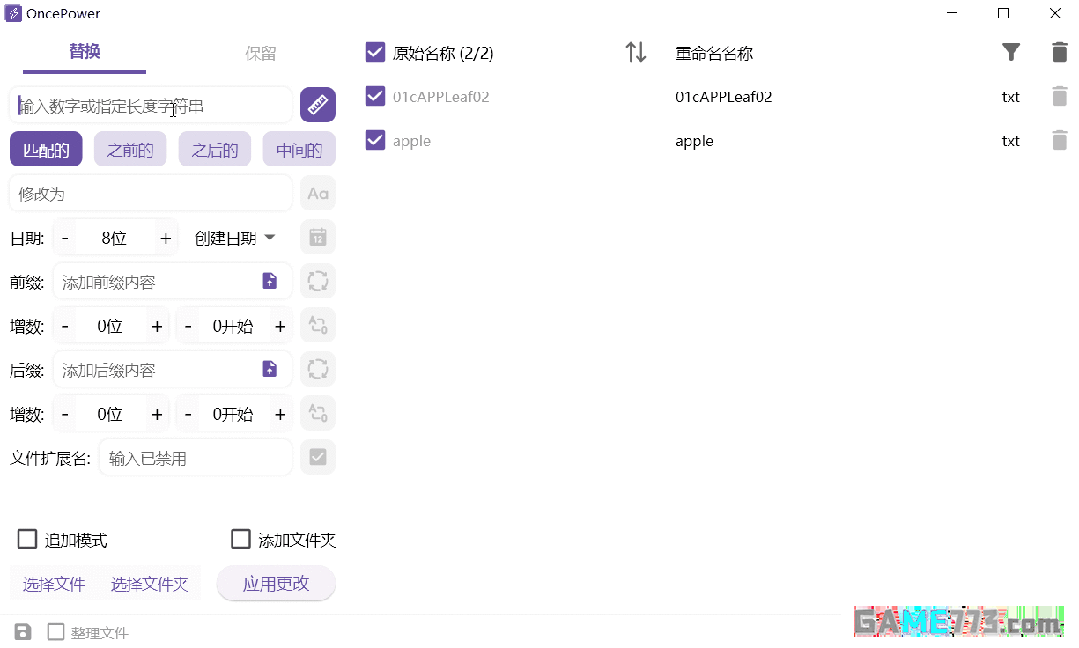
修改匹配内容。
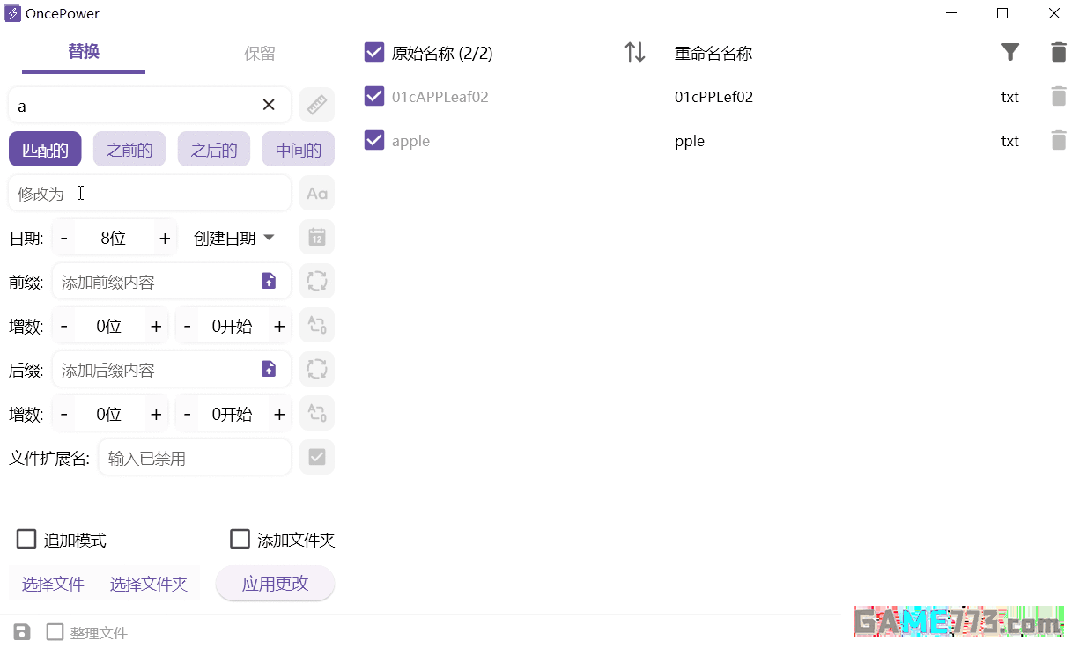
匹配长度
输入一个数字就是匹配长度,输入“数字+空格+数字”截取指定部分。
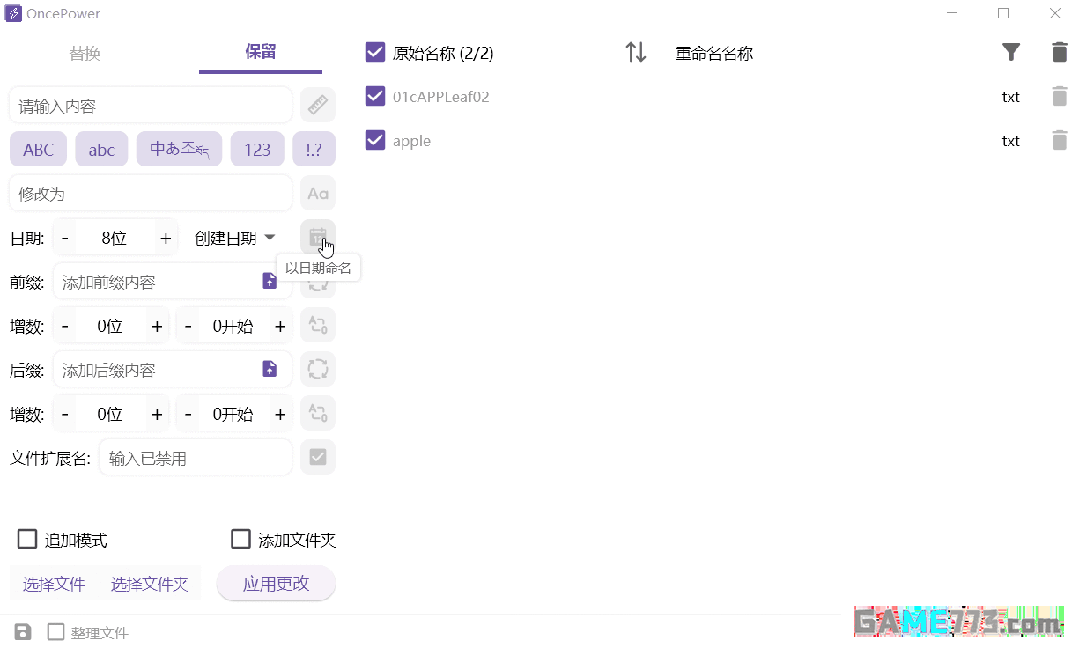
以日期命名
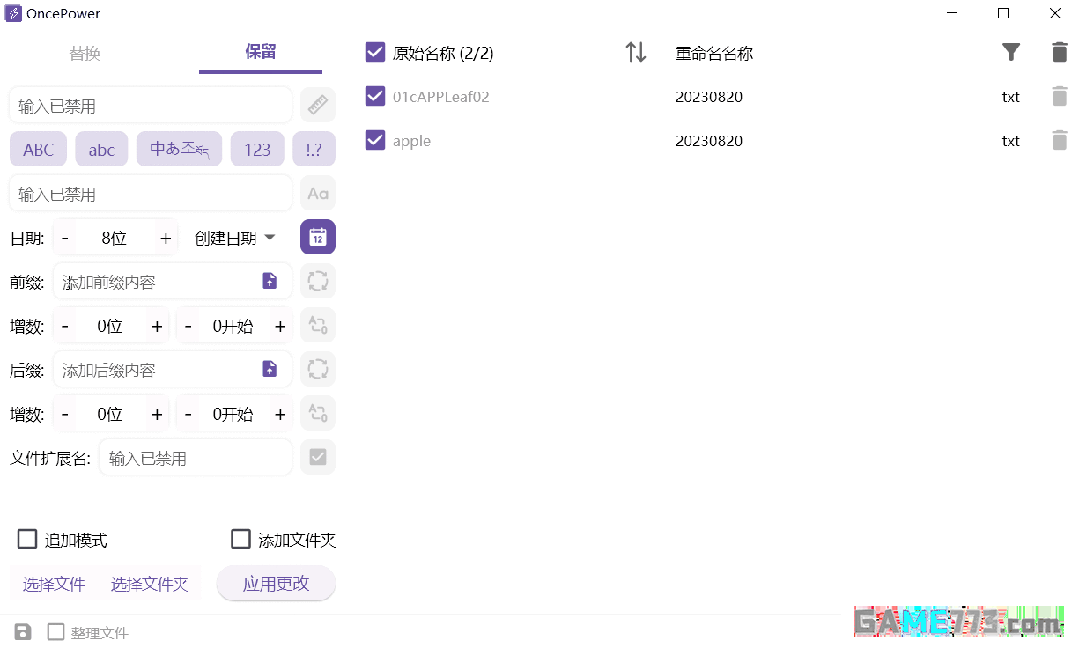
如果开启以日期命名,匹配的内容就会修改为日期。默认是以创建日期 8 位数的格式命名。
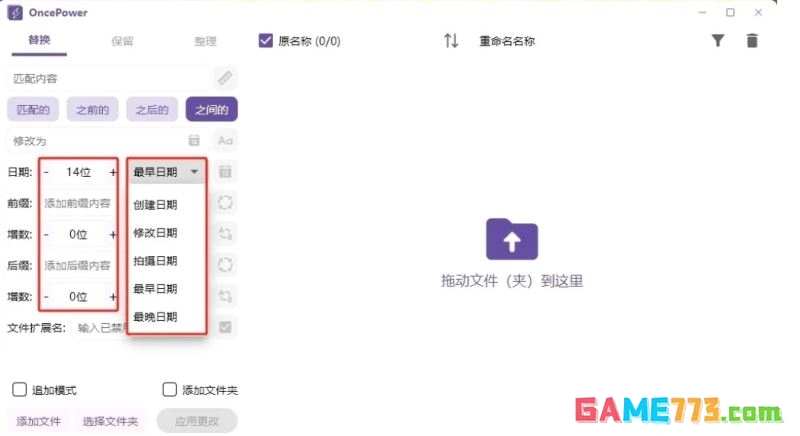
你可以通过加减来控制日期的位数,也可以直接输入数字。
前缀后缀:直接输入。
更让人眼前一亮的是它的"视图模式"。
这个模式让大家可以直接查看每张图片的样式,这样在后期编辑和调整图片时,就能更加得心应手。
在视图模式下可以直接查看图片来进行排序,开启视图模式只要在左下角进行切换既可(切换到视图模式会自动删除图片以外的文件)。
多平台支持
OncePower支持Windows、macOS和Linux等多个平台。虽然macOS和Linux版本需要自行打包,但这也为喜欢动手的用户提供了更多灵活性。
下一篇:腾讯文档中的内容误删怎么恢复 腾讯文档内容删除了怎么恢复