pr怎么裁剪视频画面大小 pr如何裁剪视频画面的大小
来源:game773整合
作者:773游戏网
时间:2026-04-03 17:43
pr怎么裁剪视频画面大小?pr如何裁剪视频画面的大小?在pr中剪裁视频画面大小的详细步骤如下,视频素材拖入时间轴,选中该片段。用户可以在顶部菜单栏找到效果面板,展开视频效果文件夹,再进入变换子文件夹,找到裁剪效果,可以自由选择。详细的操作就跟随小编一起来看看吧!
pr怎么裁剪视频画面大小 pr如何裁剪视频画面的大小
首先我们打开Adobe Premiere Pro CS6.把视频拉倒视频轨道上。
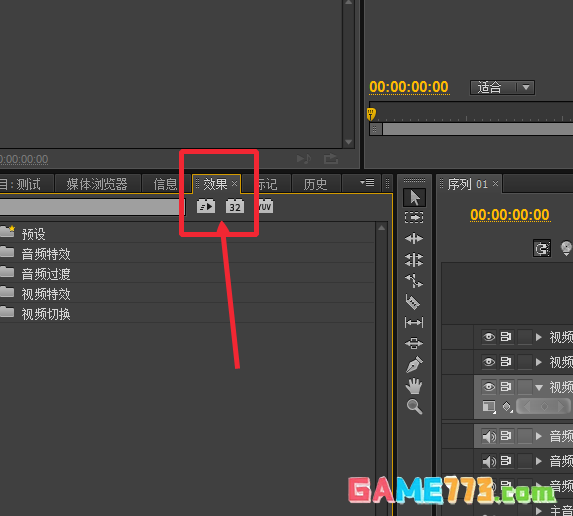
然后我们在左下角的项目面板找到“效果”这个选项,如图所示。
这里有一个搜索框,在这里搜索一个“裁剪”特效,如图,搜索到了。
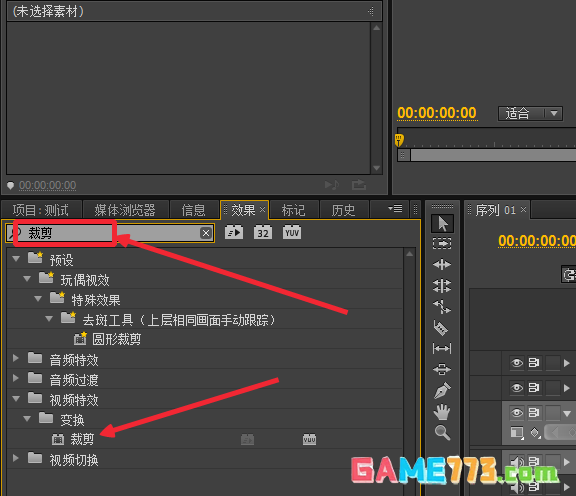
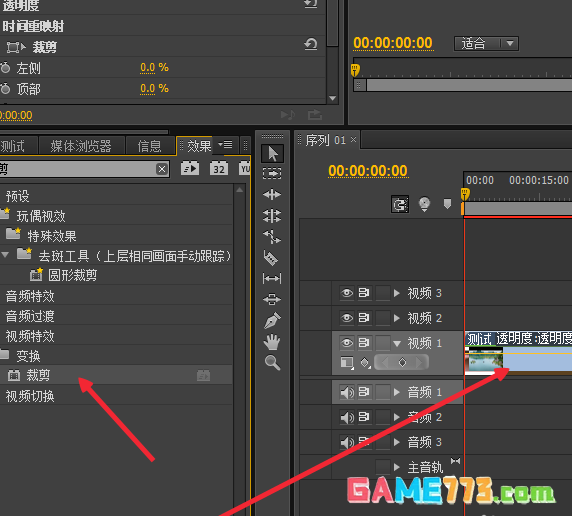
接着我们把“裁剪”特效拉到视频上面(用鼠标拖过去)。
这时在左上角找到“特效控制台”,设置参数就可以裁剪画面了。
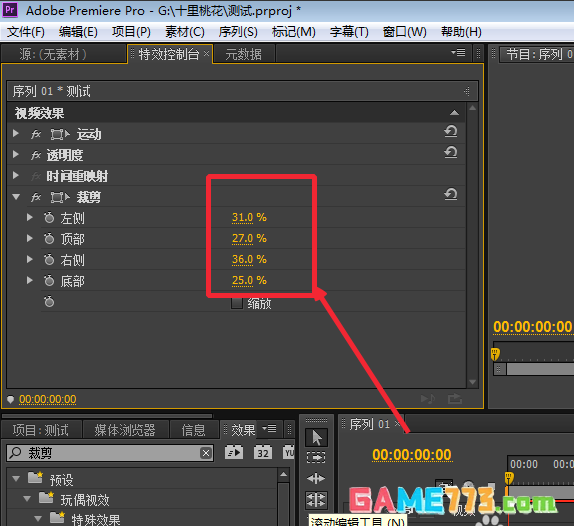
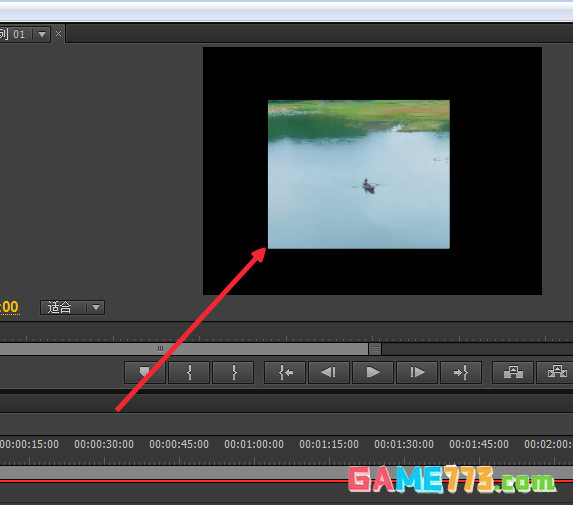
最后如图所示,视频画面被裁剪过了,具体参数可以自己设置,直到满意为止。
下一篇:最后一页