腾讯文档中word文档生成图片怎么弄 腾讯文档中word文档生成图片教程
来源:game773整合
作者:773游戏网
时间:2026-04-04 11:20
腾讯文档中word文档生成图片怎么弄?腾讯文档中word文档生成图片教程!腾讯文档Word文档是一款便捷办公的软件 ,不仅可以云存储还能便捷办公,想要吧word文档想要导出为图片格式,很多用户都不知如何操作,小编给各位用户带来详细的功能教程吧!详细的操作流程就跟随小编一起来看看吧!
腾讯文档中word文档生成图片怎么弄 腾讯文档中word文档生成图片教程
一、导出为图片格式
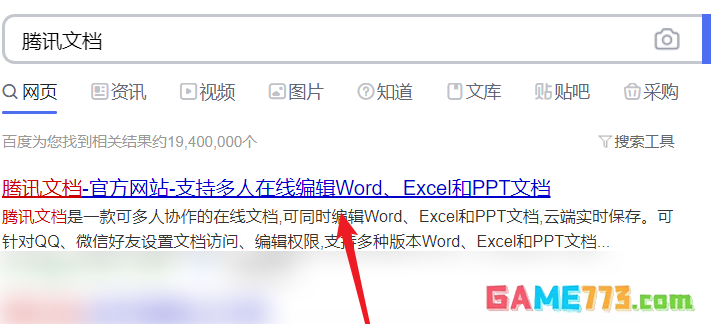
1、打开浏览器后,搜索腾讯文档并打开。
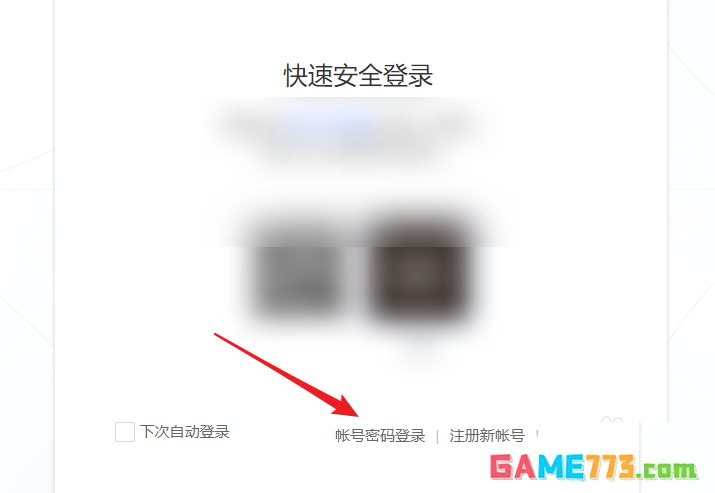
2、在平台中,进行登录操作。
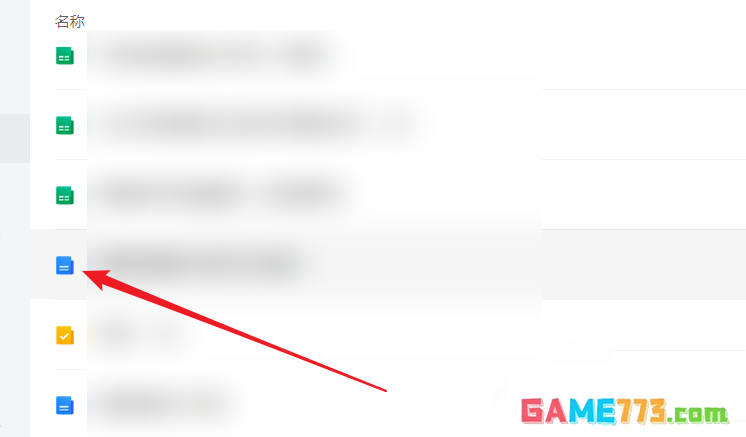
3、登录完成后,点击一个文档。
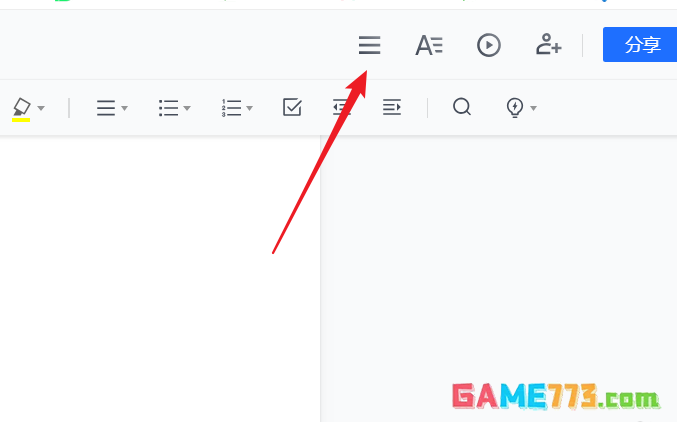
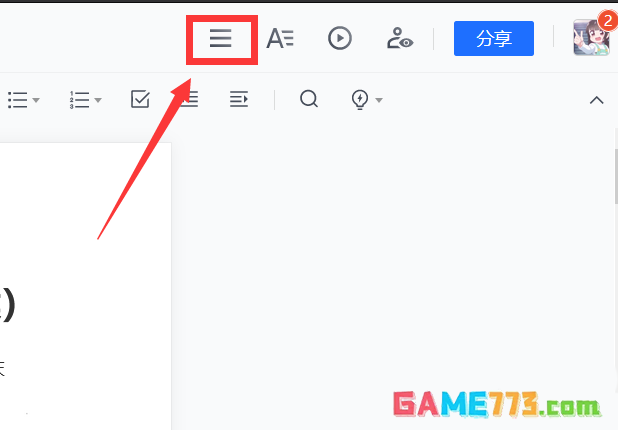
4、在文档界面中,点击右上方【三横】符号。
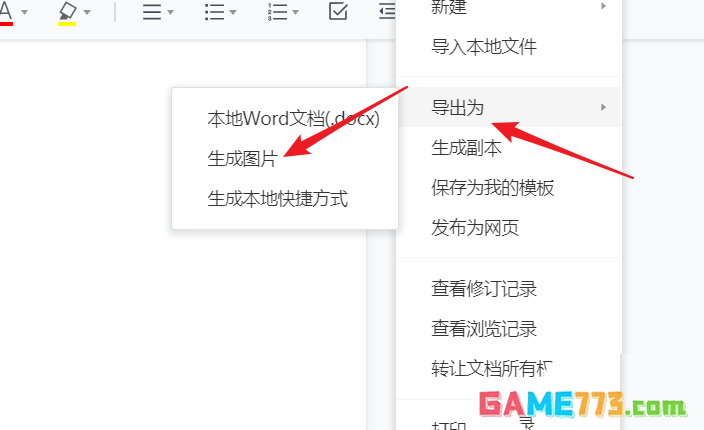
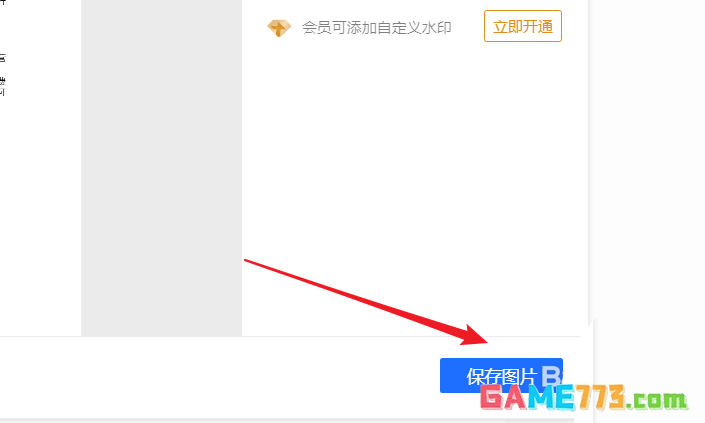
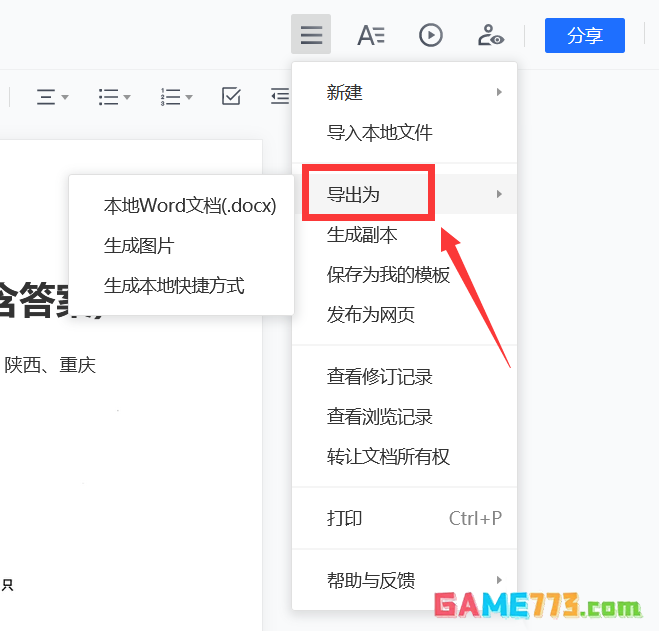
5、选择【导出为--生成图片】,点击【保存图片】即可。
二、导出为word格式
1、首先我们登录腾讯文档。登录成功之后,打开一个文档,进入文档。
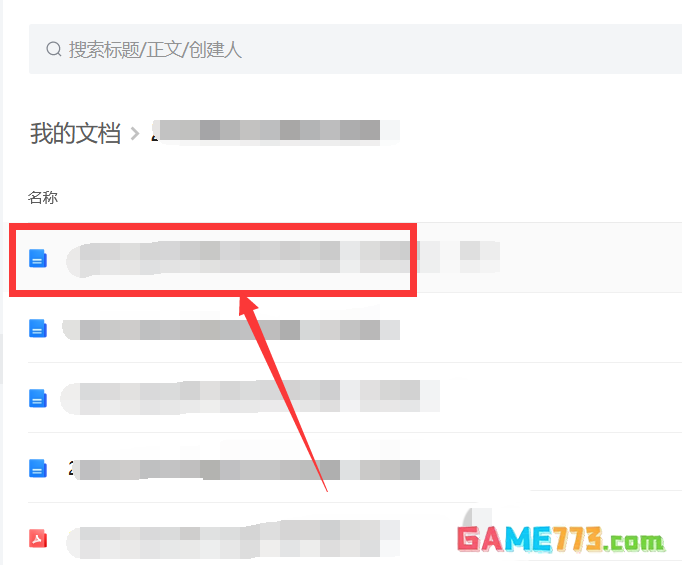
2、进入到了文档,点击【文档操作】图标。
3、将鼠标悬停在【导出为】选项上。
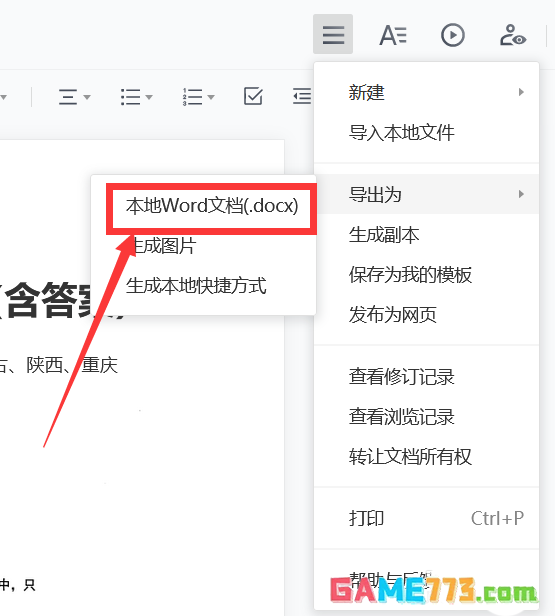
4、点击【本地Word文档】。
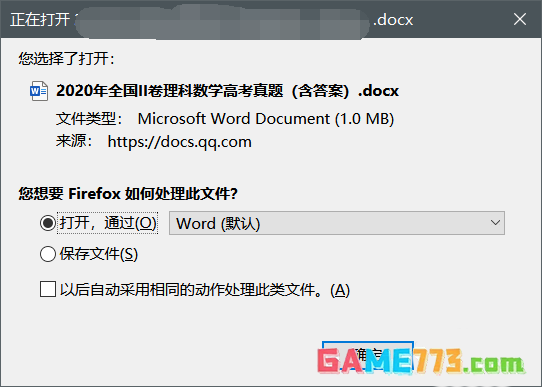
5、最后打开或者保存文件就可以了
下一篇:剪映怎么制作成下雨效果视频 剪映下雨效果视频教程