pr怎样冻结帧 pr冻结关键帧
来源:game773整合
作者:773游戏网
时间:2026-04-03 17:31
pr怎样冻结帧?pr冻结关键帧!在Premiere软件中冻结帧的操作将时间轴指针移动到想要冻结的视频帧位置,选中对应视频素材,点击顶部菜单栏的剪辑选项,在下拉列表中选择添加帧定格,视频会在该帧位置被切开并生成一段2秒的静止画面。生成后还可通过效果控件调整其缩放、位置和添加滤镜,不知道怎么操作的用户就跟随小编一起来看看吧!
pr怎样冻结帧 pr冻结关键帧
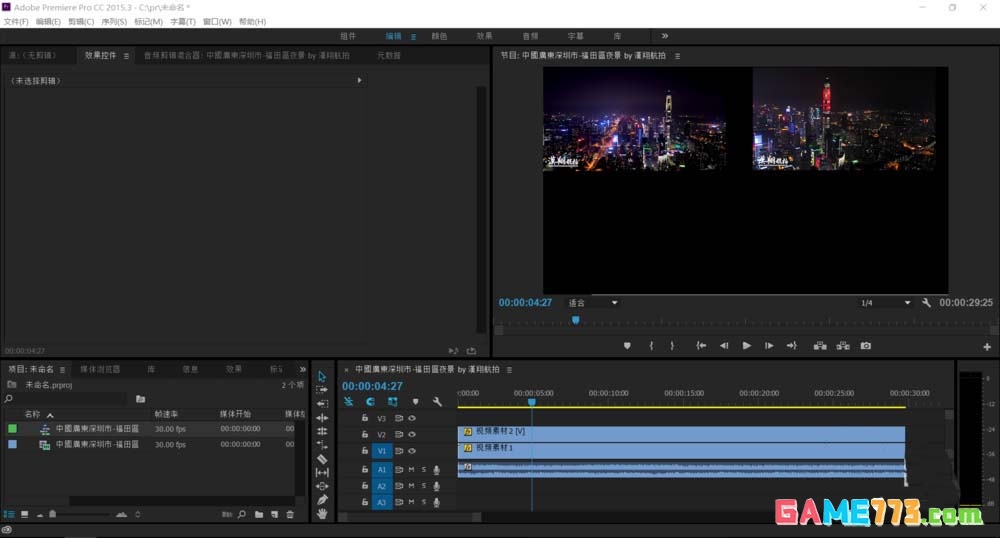
一、帧定格选项
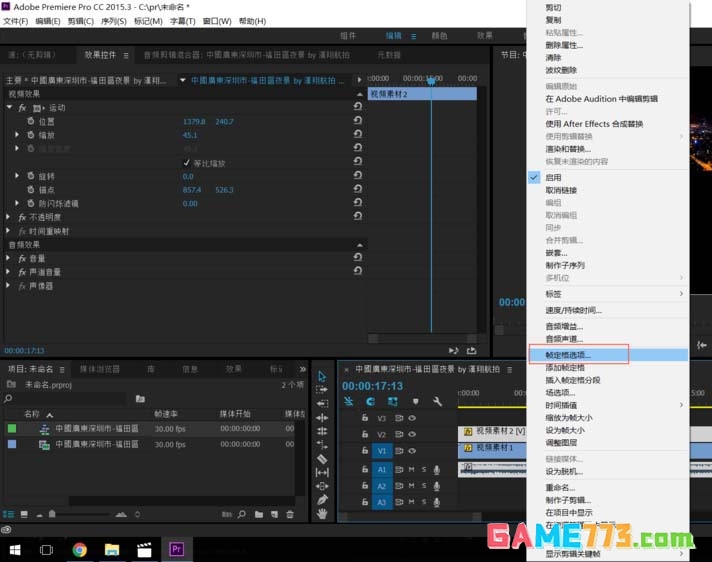
1、【帧定格选项】主要用来将某一帧静止;右击需要静止的轨道视频(本例为V2轨道)在弹出菜单中选择【帧定格选项】
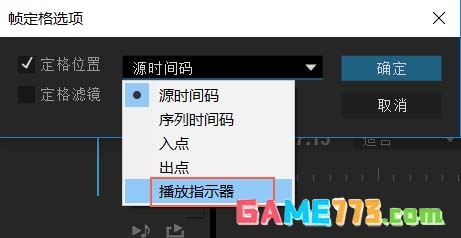
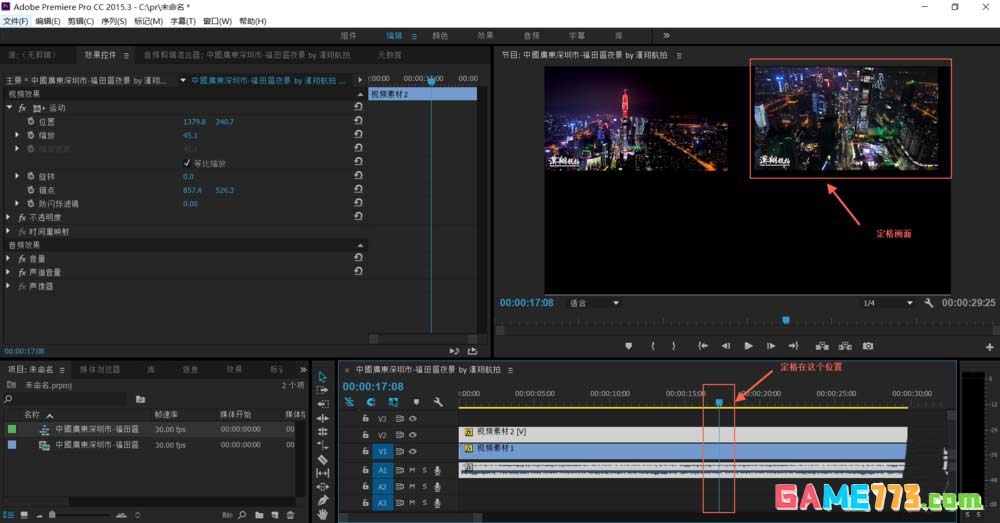
2、在弹出的【帧定格选项】对话框中选择【播放指示器】。单击确定按钮,这样V2的视频就定格在了指示帧所在的位置
二、添加帧定格
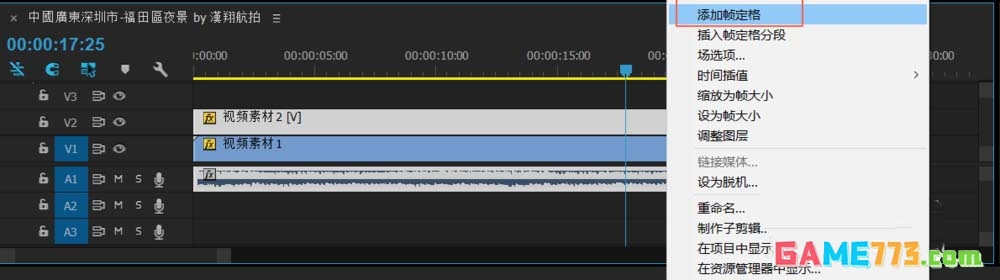
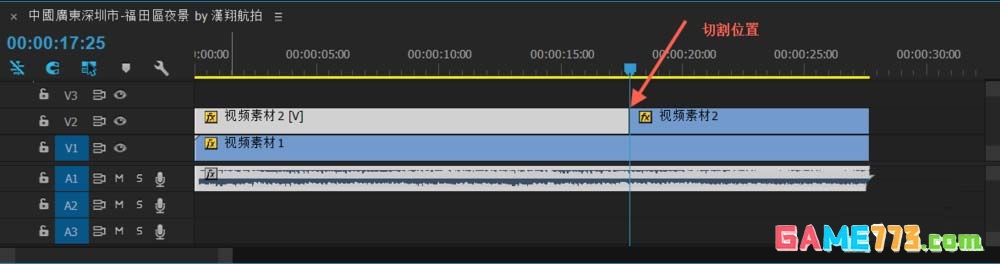
1、【添加帧定格】用来对播放中的素材突然定格;右击需要静止的轨道视频(本例为V2轨道)在弹出菜单中选择【添加帧定格】,这样位置就被切割,后面的位置就变成了冻结帧;
三、插入帧定格分段
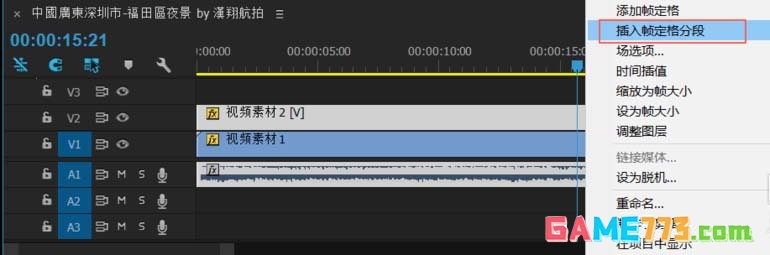
1、【插入帧定格分段】用来对播放的视频播放一段时间然后定格在播放一段时间再定格;右击需要静止的轨道视频(本例为V2轨道)在弹出菜单中选择【插入帧定格分段】
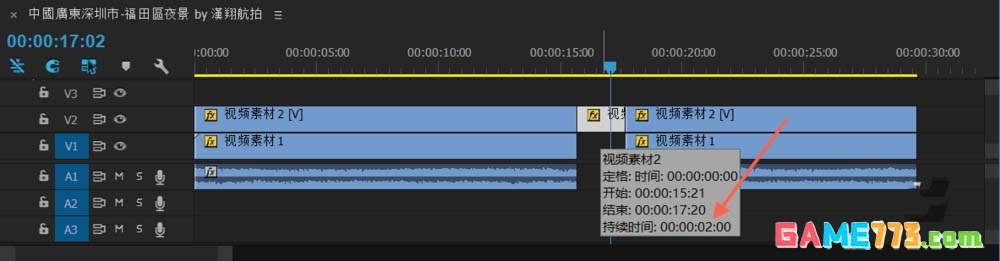
2、V2轨道视频在指针的位置插入了一个2秒钟的定格素材,同时V1轨道和A1轨道都往后平移了2秒钟;
下一篇:最后一页