腾讯文档导入文件步骤 腾讯文档导入文件夹的最简单方法
来源:game773整合
作者:773游戏网
时间:2026-04-04 11:30
腾讯文档导入文件步骤,腾讯文档导入文件夹的最简单方法!腾讯文档如何导入文件?不少用户 可能找不到哪里可以导入。在用户使用在线编辑的时候可能会因为网络问题的找不到导入的按钮,那小编为大家带来一份详细的导入教程,轻松完成文件导入,感兴趣的用户就跟随小编一起来看看如何操作吧!
腾讯文档导入文件步骤 腾讯文档导入文件夹的最简单方法
打开腾讯文档
电脑中打开百度,搜索“腾讯文档”
在搜索结果中,点击腾讯文档进入

登录腾讯文档
接上一步操作,点击进入到腾讯文档后,再去点击页面中部的“立即使用”按钮
此时可通过QQ号或微信号登录,根据您的使用习惯选择即可


找到腾讯文档导入文档的入口
当我们来到腾讯文档的主页后,注意观察页面,其实,腾讯文档的导入文档的入口位置就在右上角位置(位置见下图箭头所指)

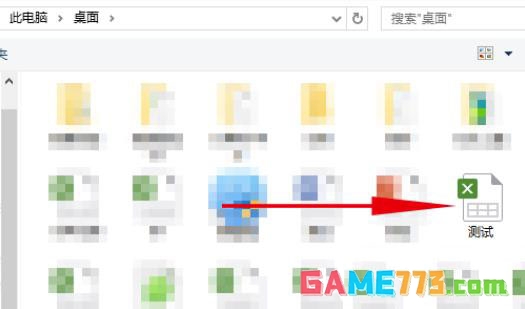
腾讯文档导入EXCEL文档
点击“导入”按钮,打开电脑中的储存文件,双击点选其中的EXCEL文档“测试”
稍等片刻,即可在腾讯文档主页的“我的文档”下看到新导入的EXCEL文档

腾讯文档导入WORD文档
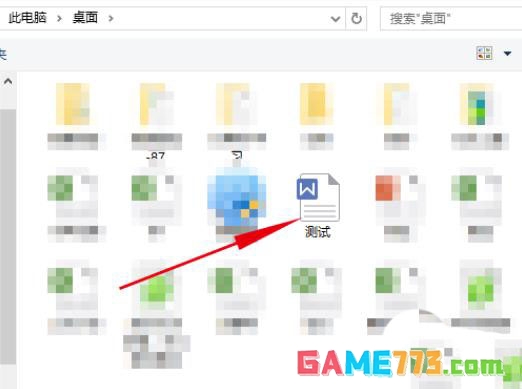
同样的点击“导入”按钮,按照上面的步骤操作尝试导入一篇WORD文档
稍等片刻,发现可以正常导入

下一篇:剪映怎么制作成下雨效果视频 剪映下雨效果视频教程