office怎么设置自动保存时间间隔 office如何设置自动保存
来源:game773整合
作者:773游戏网
时间:2026-03-14 12:01
office怎么设置自动保存时间间隔?office如何设置自动保存?Office中设置自动保存可防止数据丢失。在软件中找到Word选项,进入保存。找到保存自动恢复信息时间间隔勾选打开即可,在右侧输入分钟数。设置后即使关闭也可通过文档恢复面板找回。在Excel、PowerPoint等软件都可以这么设置!详细的流程就跟随小编一起来看看吧!
office怎么设置自动保存时间间隔 office如何设置自动保存
第一步
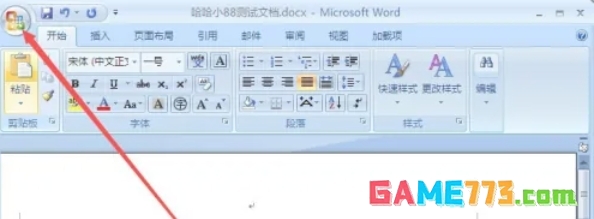
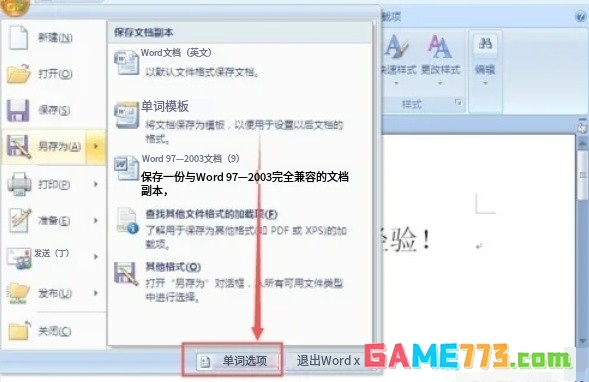
在Word文档左上角,找到“Office按钮”(圆形图标,包含Office标志)。将鼠标悬停或点击“Office按钮”,在弹出的下拉菜单中选择“Word选项(I)”。
第二步
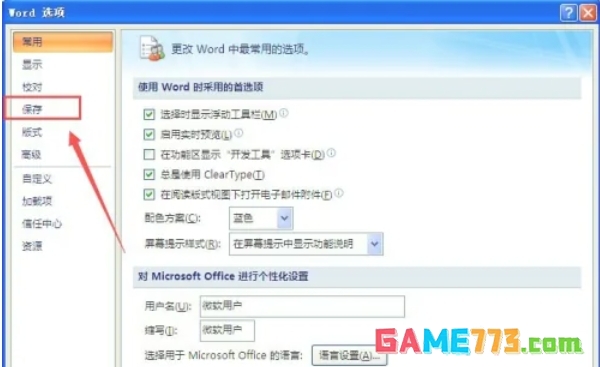
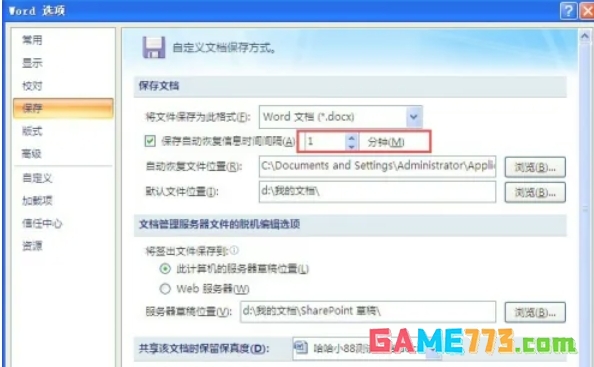
在“Word选项”窗口中,点击左侧导航栏的“保存”选项。
第三步
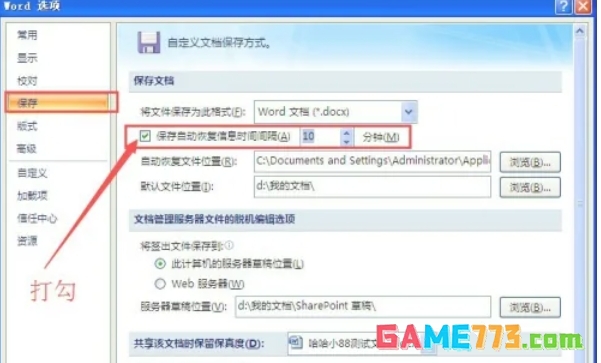
在右侧设置区域,勾选“保存自动恢复信息时间间隔(A)”选项。勾选后,其下方的“分钟(M)”输入框会被激活。
第四步
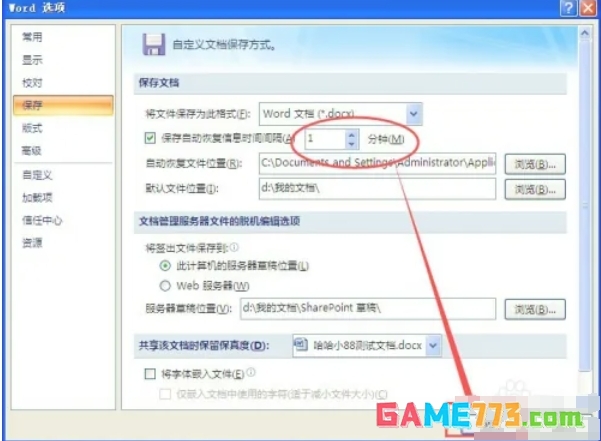
在“分钟(M)”框中输入自动保存的时间间隔(单位为分钟)。推荐值:
1分钟:适合频繁操作或环境不稳定(如电压波动)的场景,最大限度减少数据丢失风险。
5-10分钟:适合常规办公,平衡性能与安全性。
第五步
点击窗口右下角的“确定”按钮,保存设置并关闭窗口。
第六步
设置生效后,Word将按照指定间隔自动保存文档到临时恢复文件。
下一篇:excel自定义序列怎么设置 2007版excel自定义序列