qq浏览器如何导出书签文件 qq浏览器怎么导出书签
来源:game773整合
作者:773游戏网
时间:2026-03-14 12:01
qq浏览器如何导出书签文件?qq浏览器怎么导出书签?QQ浏览器是一款安全易用的浏览工具,用户可以导出书签以便备份或转移。只需要打开浏览器,点击右上角菜单选择收藏中心进入书签管理界面。在整理中找到导出书签功能,选择导出路径并确定保存格式即可完成导出。详细的书签导出流程就跟随小编一起来看看吧!
qq浏览器如何导出书签文件 qq浏览器怎么导出书签
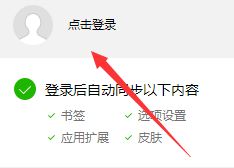
打开QQ浏览器,进行你要导出的那个号码的登陆,就在左上角。
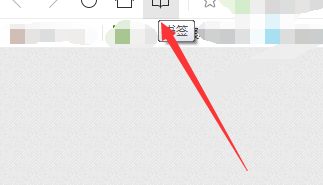
点击左上角的如图所示的书签的按钮。
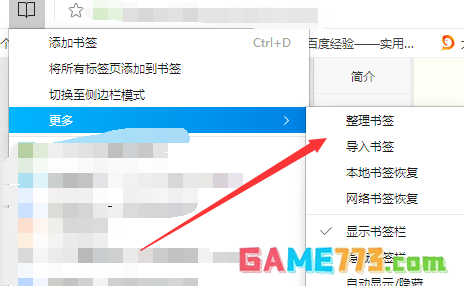
点击如图所示更多里找到整理书签,点击进入下一个选项。
然后在你需要导出的浏览器上面打上勾勾,不打勾勾的是导不出来的。

再点击网页上的右上角的导出按钮进行导出。

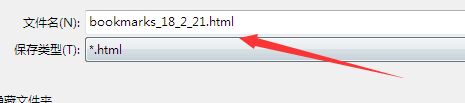
选好你想要导出的位置,但是格式只能是html,若怕忘了是哪个书签,也可以给他编上名字。
下一篇:qq浏览器怎么禁用麦克风功能设置 qq浏览器麦克风权限在哪里开启