office2016怎么设置双面打印 office2016双面打印怎么设置
来源:game773整合
作者:773游戏网
时间:2026-03-08 12:01
office2016怎么设置双面打印?office2016双面打印怎么设置?Office2016支持双面打印功能,只要打开需要打印的文档,在文件中选择打印。在打印机属性或设置选项中找到双面打印的模式,部分打印机支持自动翻转有些则不支持需要手动,详细的操作需要根据打印机来选择,详细的操作就跟随小编一起来看看吧!
office2016怎么设置双面打印 office2016双面打印怎么设置
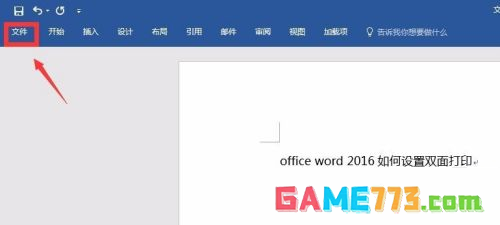
第一步:打开office word 2016并打开要打印的文件,点击“文件”。
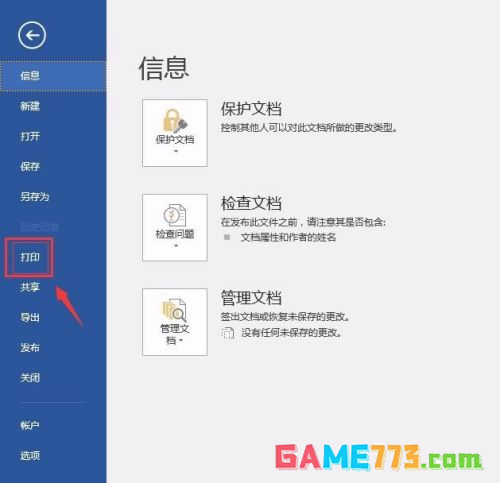
第二步:单击“打印”。
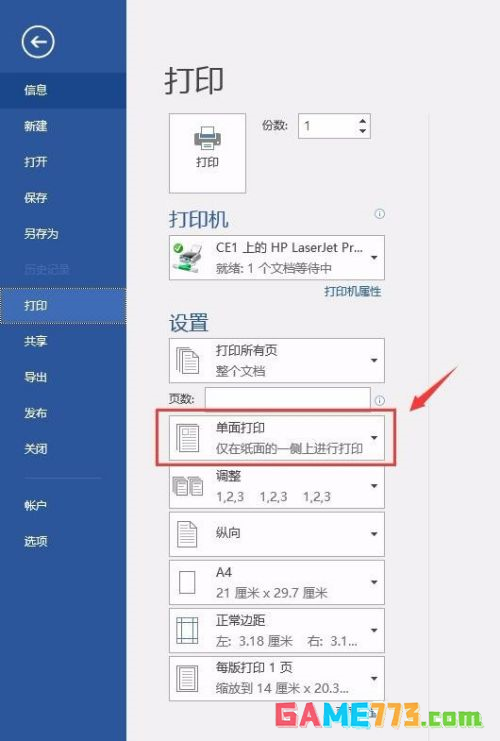
第三步:单击单面打印右边的倒三角。
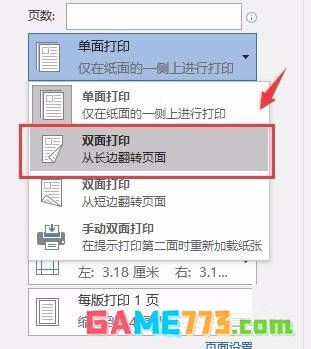
第四步:选择“双面打印”。
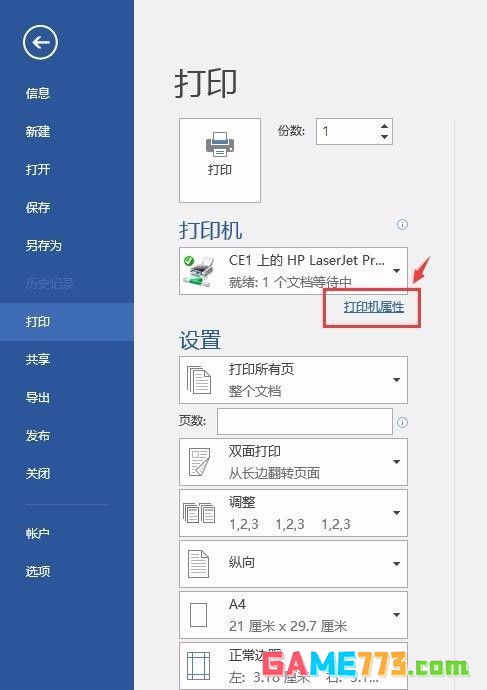
第五步:如图,单击“打印机属性”。
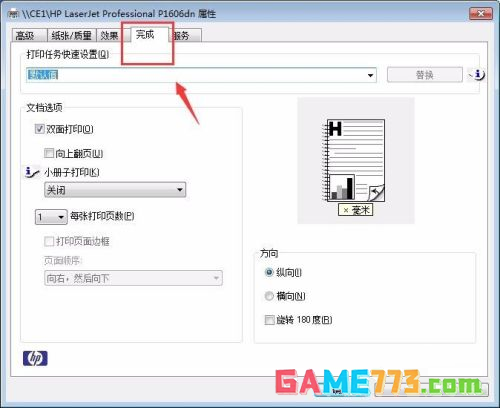
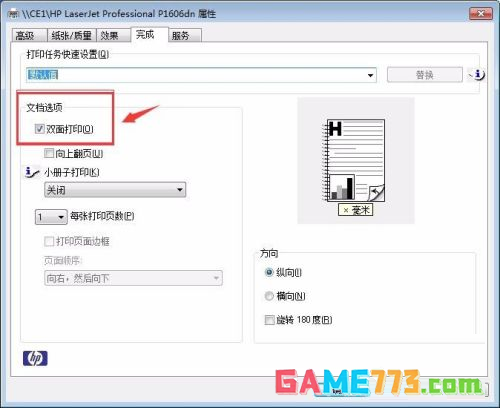
第六步:选择“完成”并勾选“双面打印”,单击“确定”。
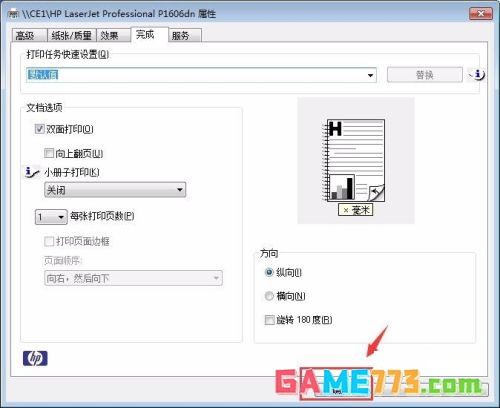
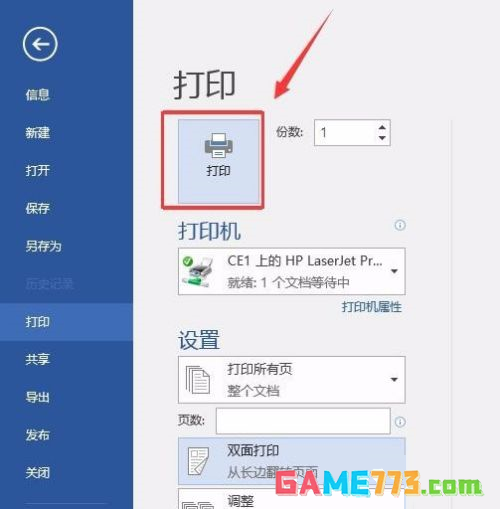
第七步:设置完毕,单击“打印”即可完成双面打印。
下一篇:闪电藤连接教程 闪电藤连接在哪里