如何设置office禁止更新 如何禁止office2016自动更新
来源:game773整合
作者:773游戏网
时间:2026-03-08 12:01
如何设置office禁止更新?如何禁止office2016自动更新?Office 2016软件功能全面,支持文档编辑、表格处理及演示制作,在office中可能会因为更新让快捷键有所不同,用户只要在文件中找到账号,找到关于Word并选择禁用更新即可一直保持这个版本,详细的操作就跟随小编一起来看看吧!
如何设置office禁止更新 如何禁止office2016自动更新
1.打开office 2016中的一个组件(比如 word 2016),打开以后,点击“文件”菜单。
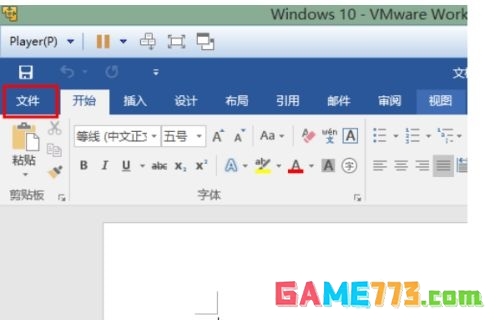
2.再点击“帐户”菜单项。
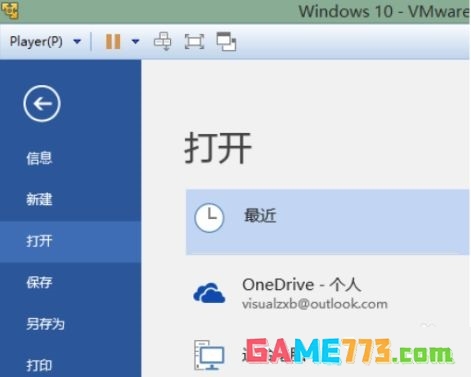
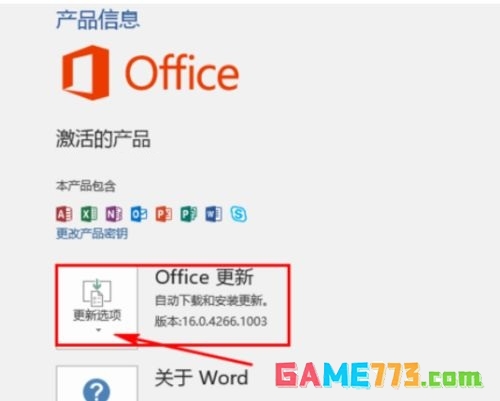
3.此时,如果你尚未登陆微软帐号,请先登陆(已登陆此步可略过)。在“office 更新”一项旁边点击“更新选项”。
4.选择“禁用更新”。
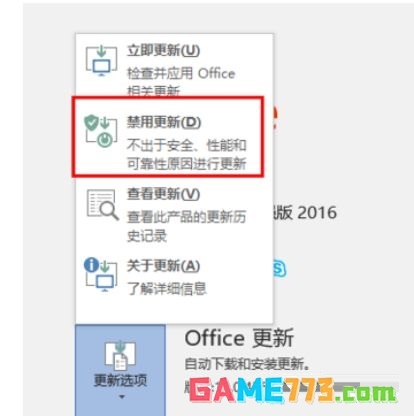
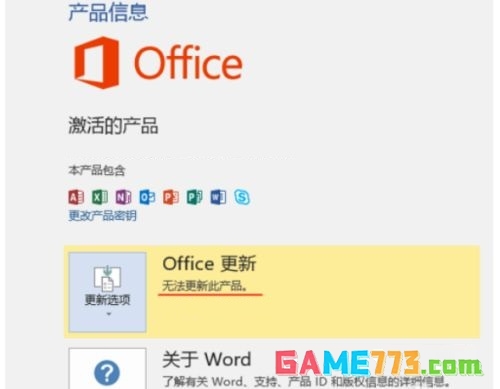
5.随后,office 更新一项下的说明文字将变成“无法更新此产品”。如此,一切就大功告成了。
下一篇:office2016怎么设置双面打印 office2016双面打印怎么设置