qq浏览器怎么创建桌面快捷方式 qq浏览器怎么设置桌面快捷方式
来源:game773整合
作者:773游戏网
时间:2026-03-14 12:01
qq浏览器怎么创建桌面快捷方式?qq浏览器怎么设置桌面快捷方式?QQ浏览器是支持创建桌面快捷方式,用户只要打开浏览器,进入目标网页,点击右上角菜单选择添加到桌面也可以直接创建快捷方式,很多用户不知道如何创建快递方式,详细的流程就跟随小编一起来看看吧!
qq浏览器怎么创建桌面快捷方式 qq浏览器怎么设置桌面快捷方式
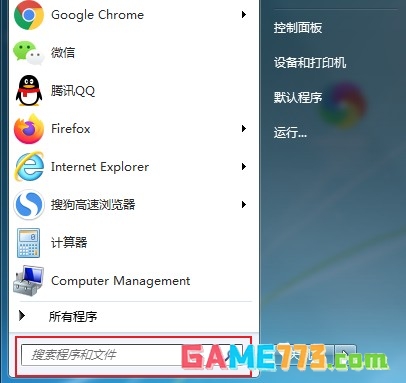
1、首先点击电脑桌面左下角的“开始”图标打开开始菜单窗口,在窗口底部的搜索框中搜索“QQ浏览器”(如图所示)。
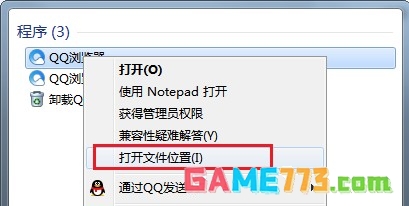
2、这时在上方的搜索结果中就可以找到QQ浏览器了,使用鼠标右键单击,然后在弹出的右键菜单中选择“打开文件位置”(如图所示)。
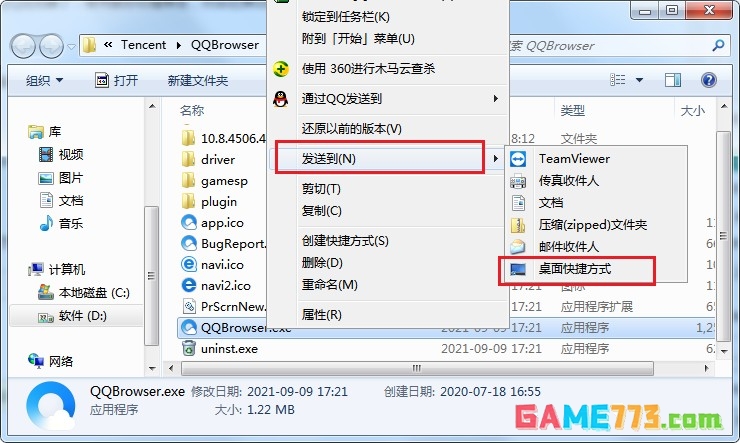
3、如下图所示我们已经进入了QQ浏览器的安装目录,使用鼠标右键单击该图标,然后在弹出的右键菜单中依次点击“发送到”-“桌面快捷方式”(如图所示)。
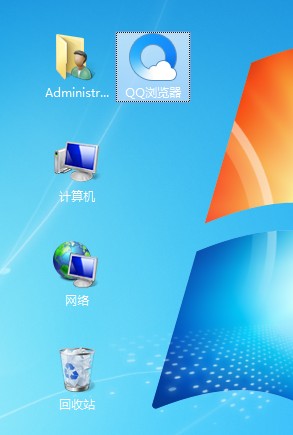
4、这时我们再次返回桌面,此时在桌面中就可以重新看到QQ浏览器的图标了(如图所示)。
下一篇:qq浏览器如何导出书签文件 qq浏览器怎么导出书签