xmind怎么改变线条 xmind如何改变线条样式
来源:game773整合
作者:773游戏网
时间:2026-02-10 17:44
xmind怎么改变线条?xmind如何改变线条样式?在XMind思维导图软件中,灵活修改连接线条的样式能显著提升导图的视觉效果与信息层级。用户只需选中目标线条或主题,在侧边栏的格式设置中即可找到线条样式选项进行调整。不知道具体操作的用户就跟随小编一起来看看如何改变线条样式吧!
xmind怎么改变线条 xmind如何改变线条样式
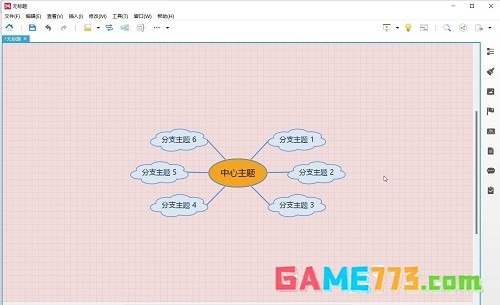
第一步:首先点击打开需要修改线条样式的思维导图,如下图所示。
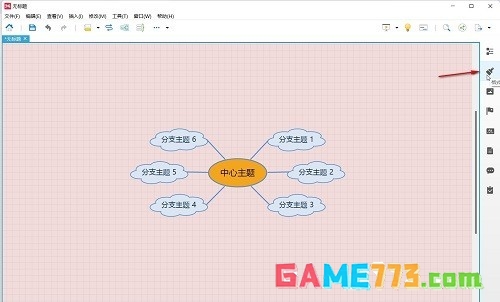
第二步:在界面右侧点击如图所示的“格式”图标,如下图所示。
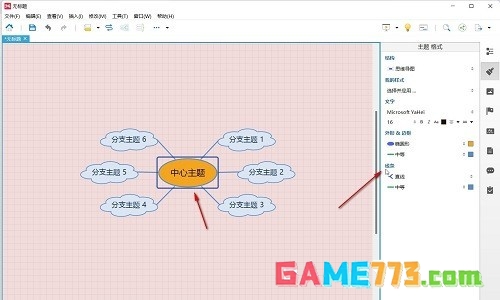
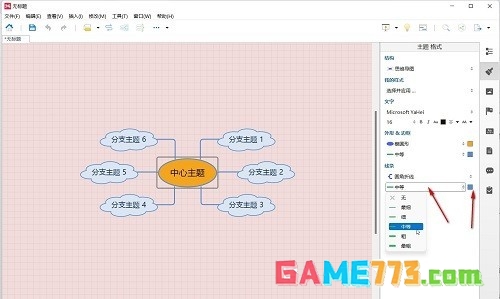
第三步:然后在界面中点击选中中心主题,在界面右侧可以看到“线条”栏,如下图所示。
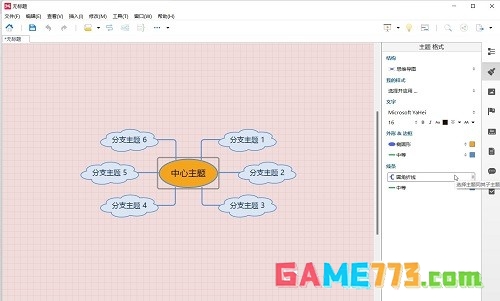
第四步:点击“线条”栏下方的图标可以设置线条的样式,比如我们可以设置为圆角折线样式,如下图所示。
第五步:我们还可以点击设置线条的粗细和颜色,如下图所示。
下一篇:最后一页