word字体颜色怎么设置 word字体颜色在哪改
来源:game773整合
作者:773游戏网
时间:2026-02-10 16:58
word字体颜色怎么设置?word字体颜色在哪改?在Word文档编辑中,用户可以使用查找和替换功能快速批量删除所有带有特定颜色的字体。打开查找和替换对话框,在查找内容框中点击格式设置所需的字体颜色,将替换为框留空,最后执行全部替换即可一键清除。详细的操作就跟随小编一起来看看如何操作,感兴趣的用户快来一起看看吧!
word字体颜色怎么设置 word字体颜色在哪改
1.用户在电脑桌面上打开word软件,并来到文档的编辑页面上来进行设置
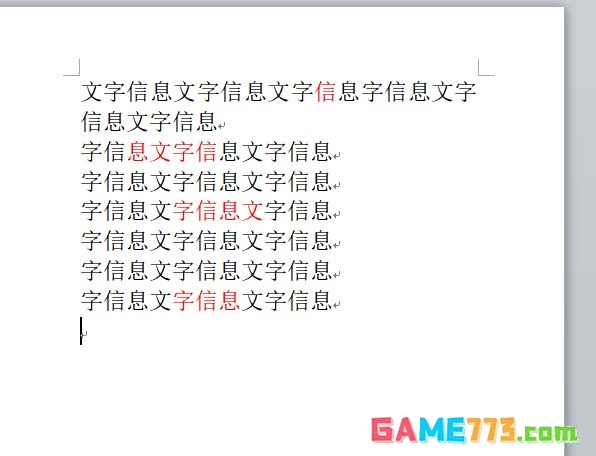
2.在页面上方的菜单栏中点击开始选项,将会显示出相关的选项卡,用户选择替换选项

3.在打开的替换窗口中,用户需要按下更多按钮,在弹出来的功能选项中点击格式选项
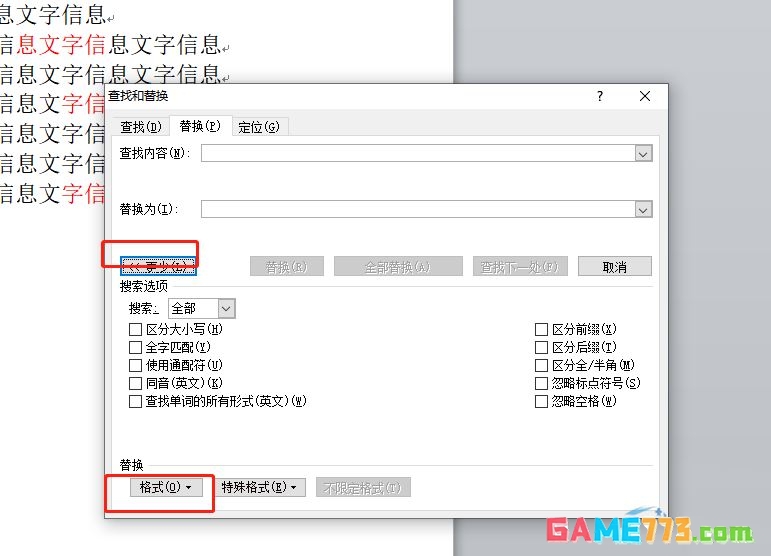
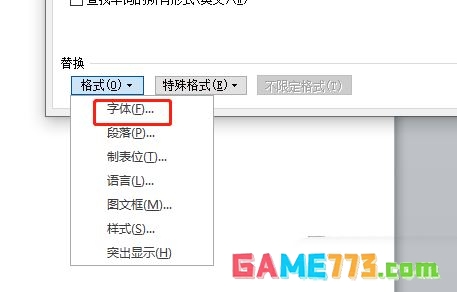
4.接着会拓展出下拉选项卡,用户选择其中的字体选项来进行设置
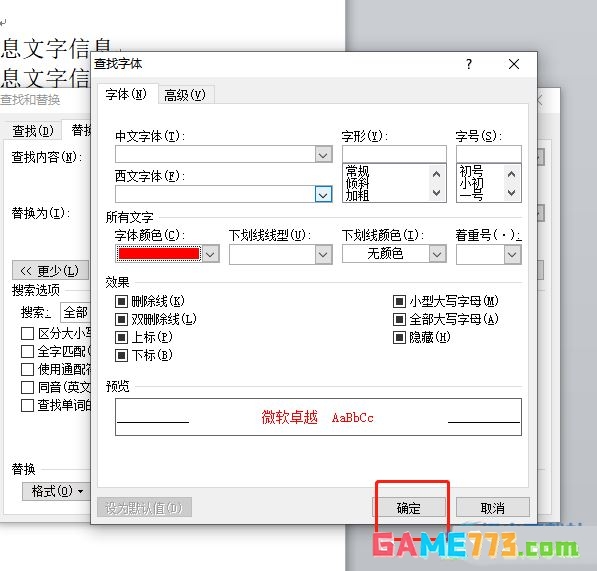
5.这时进入到字体窗口中,用户直接点击字体颜色,在弹出来的下拉面板中用户选择好颜色
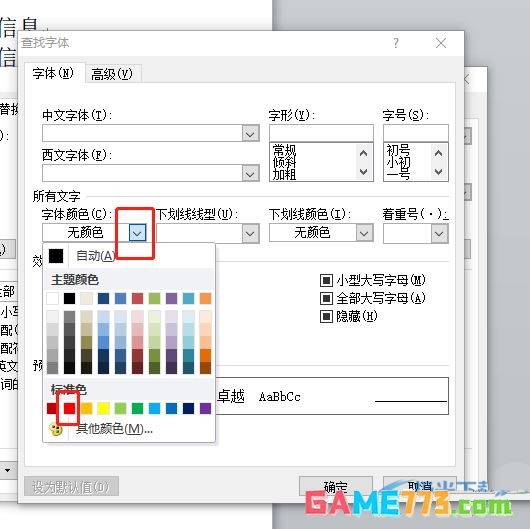
6.设置好文字颜色后,用户在字体窗口中按下确定按钮就可以了
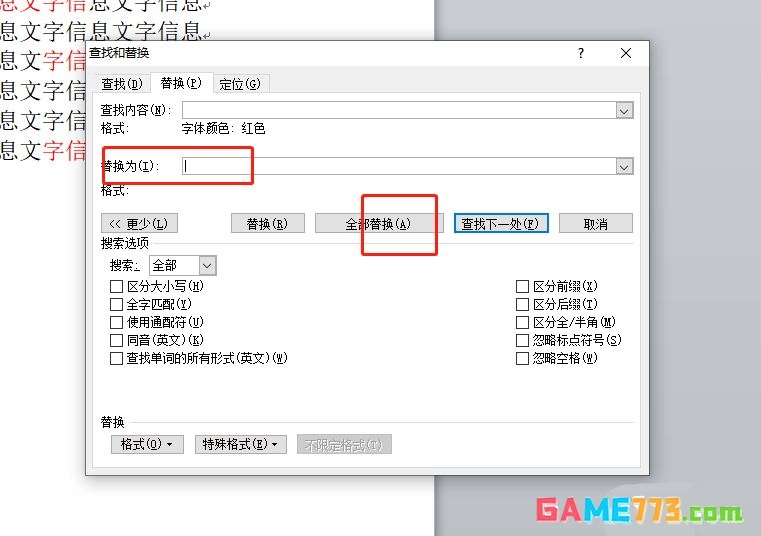
7.回到查找和替换窗口中,用户直接按下全部替换按钮
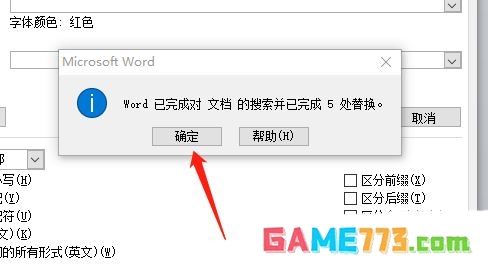
8.将会弹出替换结果的提示窗口,用户按下确定按钮即可解决问题
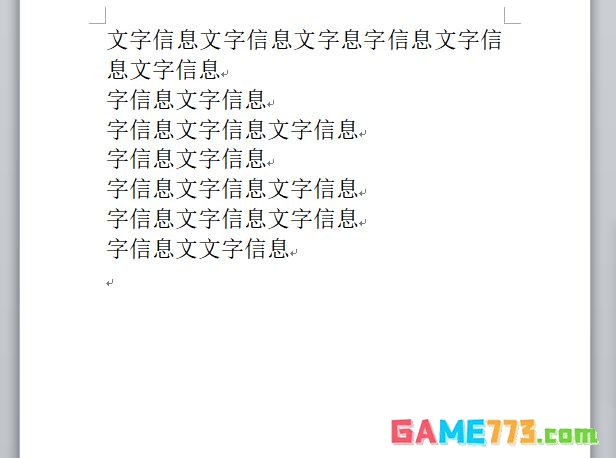
9.如图所示,回到编辑页面上,就可以看到带有颜色的文字已经被成功删除了
下一篇:最后一页