火狐浏览器阻止窗口弹出怎么设置允许 火狐浏览器怎么阻止弹出窗口
来源:game773整合
作者:773游戏网
时间:2026-02-10 16:15
火狐浏览器阻止窗口弹出怎么设置允许?火狐浏览器怎么阻止弹出窗口?在火狐浏览器中,弹窗广告常会干扰浏览体验,许多用户不知道如何阻止弹窗。在软件中内置了强大的弹窗拦截功能,通常已默认开启,用户也可以在设置中进一步调整拦截强度或管理特定网站的权限。详细的操作就跟随小编一起来看看吧!
火狐浏览器阻止窗口弹出怎么设置允许 火狐浏览器怎么阻止弹出窗口
我们需要先打开火狐浏览器软件,点击右上角的“三”字形功能选项。
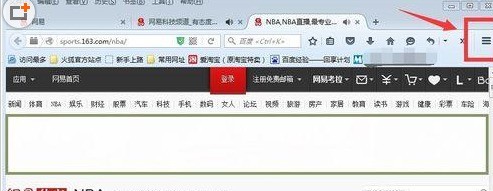
然后我们点击“三”字形选项以后,出现了一个菜单列表,里面有很多种可选择的具体菜单。

接着我们找到其中的“选项”,并点击这个“选项”按钮。

这时我们点击选项以后,页面进入到主页面,左侧有一列菜单,点击“内容”选项。

再点击“内容”以后,出现了具体的选项,当前“阻止弹出窗口”还没有勾选。
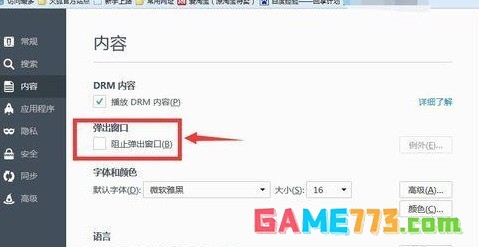
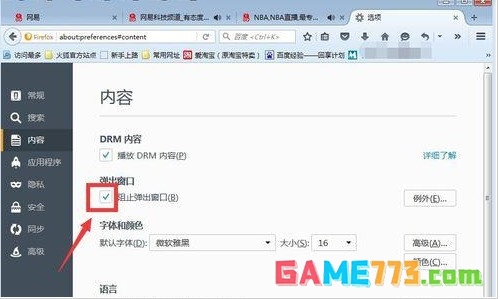
最后我们点击这个“阻止弹出窗口”前方的方框,将其勾选上,我们的设置就完成了,使用该浏览器时不会再有弹出窗口干扰
下一篇:最后一页