光影魔术手为照片加水印怎么弄 光影魔术手为照片批量加水印怎么做
来源:game773整合
作者:773游戏网
时间:2026-02-10 16:20
光影魔术手为照片加水印怎么弄?光影魔术手为照片批量加水印怎么做?使用光影魔术手为大量照片统一添加水印,只需要在软件中找到批量处理,添加需要处理的所有照片,然后在添加水印选项,导入用户的水印文件并调整其位置、透明度和大小等参数,最后确认设置并执行批量处理即可。感兴趣的用户就跟随小编一起来看看如何操作吧!
光影魔术手为照片加水印怎么弄 光影魔术手为照片批量加水印怎么做
批量给图片加水印准备工作:
1、在电脑中下载安装光影魔术手;
2、准备好图片水印;
图片水印可以自己之前制作好,如果不会制作图片水印的朋友,可以试试一些最简单的在线制作图片水印的方式,先简单制作一些水印。
以上准备都做好后,我们就可以开始批量给图片添加水印了,具体步骤为:
1、首先将需要批量添加水印的图片,放置在同一个文件夹当中,然后打开光影助手软件,在顶部菜单操作中,选择“批处理”,如下图所示:
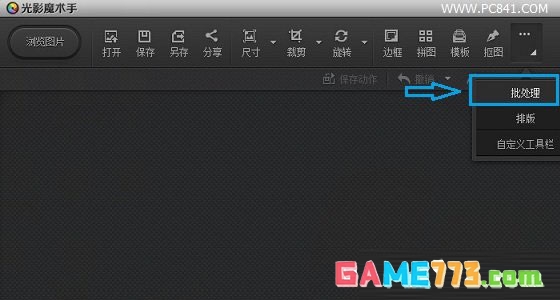
进入光影魔术手批处理
2)之后会弹出皮处理操作对话框,此时我们再点击底部的“添加文件”,如下图所示:
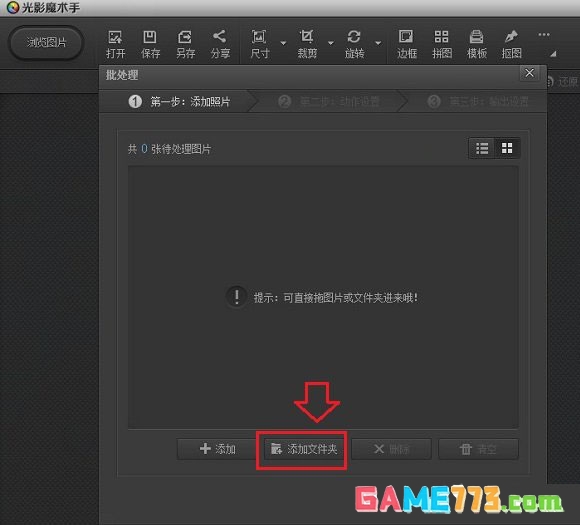
添加文件夹
在接下来的选择文件对话框中,我们找到需要皮处理的图片文件夹(最好事先将需要处理的图片全部放置在一个文件夹当中),这里笔者之前已经将需要批处理的图片都放置在了一个文件夹当中,因此我们直接选中这个文件夹即可,如下图所示:
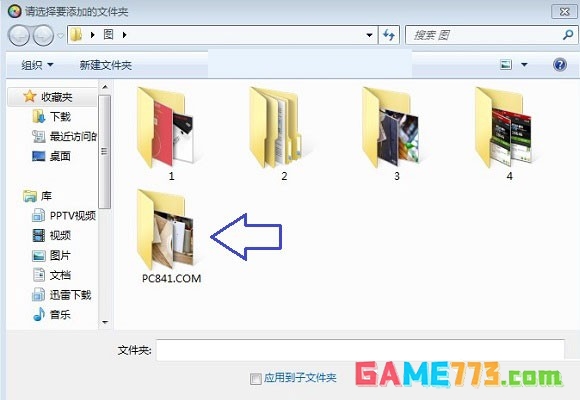
下一篇:最后一页