excel工龄怎么求 excel工龄怎么计算公式
来源:game773整合
作者:773游戏网
时间:2026-02-10 17:12
excel工龄怎么求?excel工龄怎么计算公式?Excel作为功能强大的表格计算工具,能通过公式精准计算各类公式。不知道如何使用这个功能的用户,我们已为各位用户整理了从输入入职日期到得出完整工龄的详细图文步骤,其实只需使用`DATEDIF`等日期函数即可轻松计算。具体操作方法来跟小编一起来看看吧!
excel工龄怎么求 excel工龄怎么计算公式
方法一:按年计算工龄
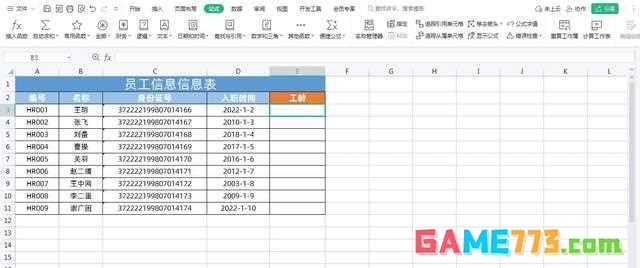
1、如下图所示,我们根据“员工信息表”中的员工入职时间计算出工龄,工龄是按年
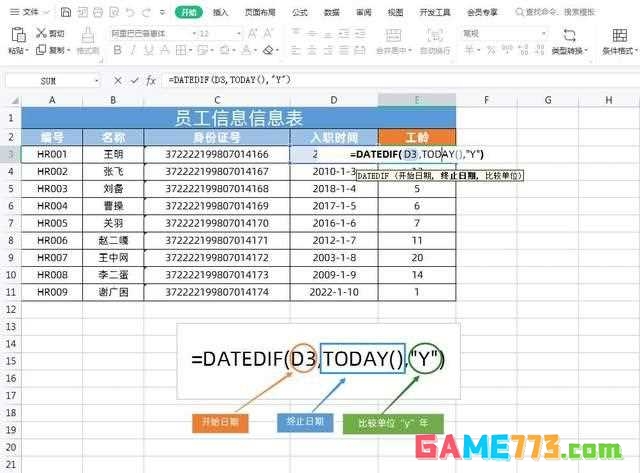
2、在工龄一列下面的空白单元格中输入公式=DATEDIF(D3.TODAY(),"Y"),D3就是入职时间也就是开始时间,TODAY()就是今天的日期也就是终止日期,第三参数"Y"就是按年比较,点击回车键,然后往下填充数据即可,如下图所示
方法二:按月计算工龄,再除以12获取更精准的工龄
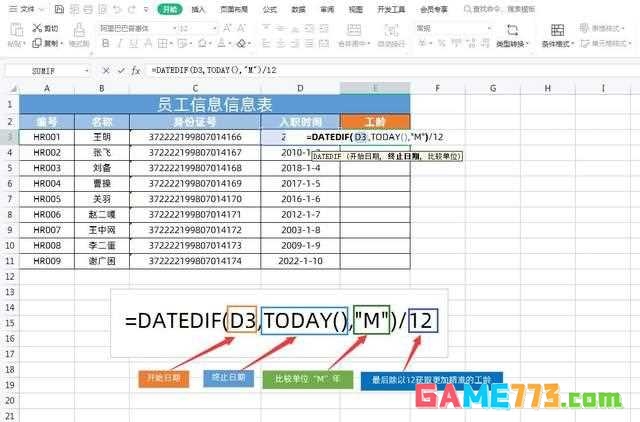
通过第一种方法计算工龄,我们发现DATEDIF函数中的第三参数比较单位如果设置为“Y”的话,得到的年数不是很精确。如果我们想要得到更精确的工龄。可以将第三参数“Y”修改替换为“M”,然后再将公式整体除以12.具体操作如下:
1、在工龄一列下面的空白单元格中输入公式=DATEDIF(D3.TODAY(),"M")/12.D3就是入职时间也就是开始时间,TODAY()就是今天的日期也就是终止日期,第三参数"M"就是按月比较,最后在除以12就是获取了更加点精确的工龄,如下图所示
2、这时我们会发现这样得到的工龄后面会有小数位数,我们可以只保留一位小数即可,这时就需要使用Round函数(四舍五入函数)保留一位小数就可以了。
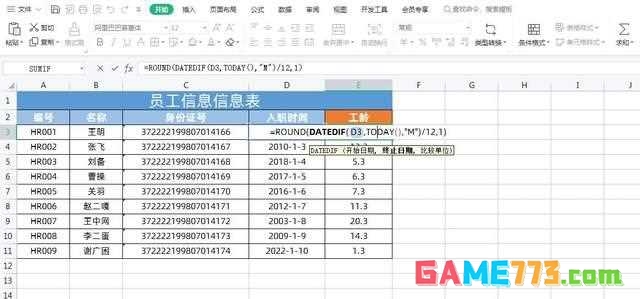
最终公式=ROUND(DATEDIF(D3.TODAY(),"M")/12.1)
ROUND函数语法:
=ROUND(数值, 小数位数)
第一个参数:数值 必需。要四舍五入的数字。
第二个参数:小数位数 必需。位数,按此位数对数值参数进行四舍五入。
扩展知识:
一、精确计算至周年的工龄。
以2023年12月31日为截止日期进行说明。
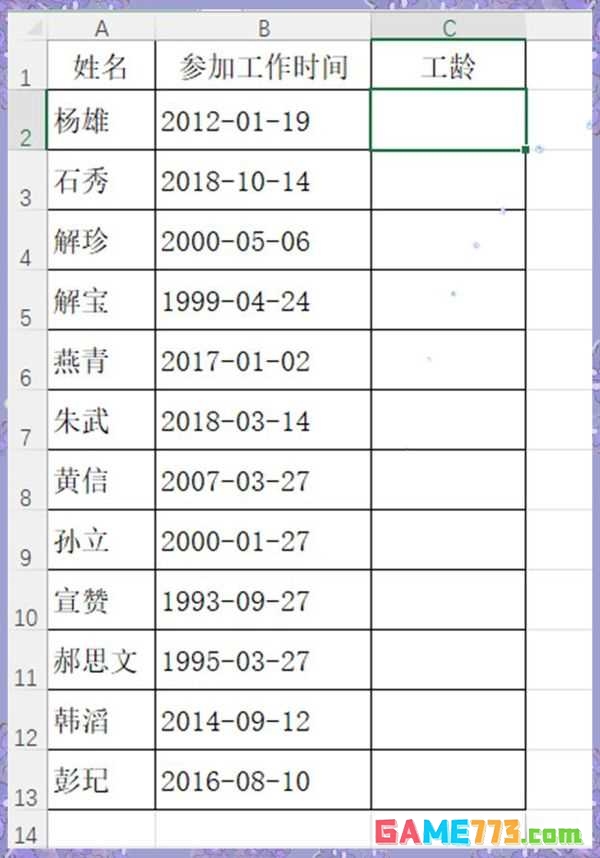
在C2单元格中,输入函数“=DATEDIF(B2."2023-12-31","Y")”,然后按下回车键,并向下填充以应用于其他行。请注意,公式中的逗号和双引号必须使用英文输入。在此公式中,“B2”代表起始时间,而“2023-12-31”则是结束时间,“Y”代表年份的英文缩写。该公式可灵活应用,只需更改起始和结束时间即可适用于不同的计算时间段。
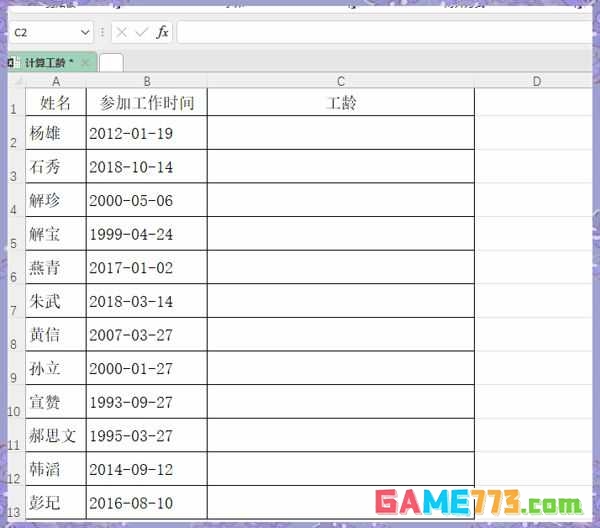
同样地,若需计算自参加工作以来经过的月数或天数,仅需将“Y”替换为“M”或“D”即可实现。
二、精确计算工龄至足月。
以2023年12月31日为截止时间为例,我们需要在C2单元格中输入以下公式来计算工龄:
=DATEDIF(B2."2023-12-31","Y")&"年"& DATEDIF(B2."2023-12-31","YM")&"个月"
输入完毕后,按下回车键,然后向下拖动填充柄即可自动填充至其他单元格。
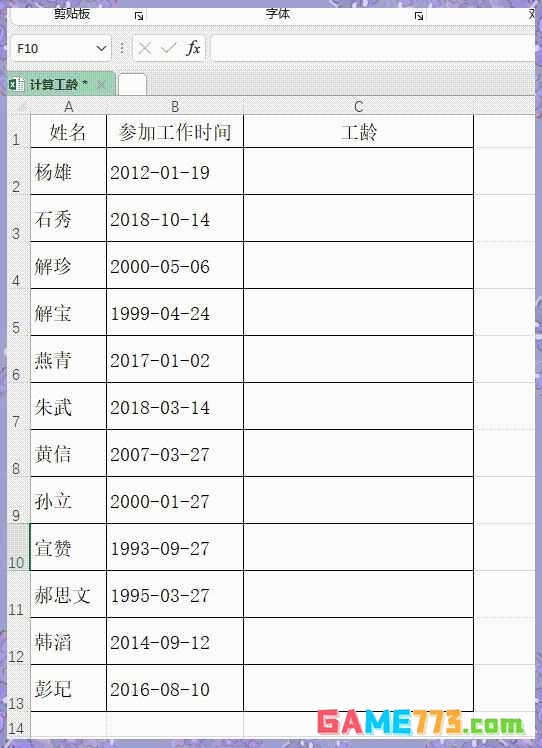
三、计算精确至天的工龄。
同样以2023年12月31日为截止时间,我们在C2单元格中需要输入以下公式来计算精确到天的工龄:
=DATEDIF(B2."2023-12-31","Y")&"年"& DATEDIF(B2."2023-12-31","YM")&"个月"& DATEDIF(B2."2023-12-31","MD")&"天"
输入完毕后,同样按下回车键,并利用填充柄进行自动填充。
下一篇:最后一页