pr怎么做一半黑白一半彩色 pr视频一半黑白一半彩色怎么调
来源:game773整合
作者:773游戏网
时间:2026-04-11 14:50
pr怎么做一半黑白一半彩色?pr视频一半黑白一半彩色怎么调?在Pr中制作一半黑白一半彩色效果,可以利用曲线来制作。方法非常简单就是步骤比较多,这种效果可以制作穿越时空的感觉,很多刚入门的初学者不知道怎么制造这个效果,感兴趣的用户就快按小编给出的步骤来试试吧!
pr怎么做一半黑白一半彩色 pr视频一半黑白一半彩色怎么调
1、打开pr,在“项目”面板空白处右击鼠标,选择“导入”,导入视频素材,将视频拖到v1轨道上

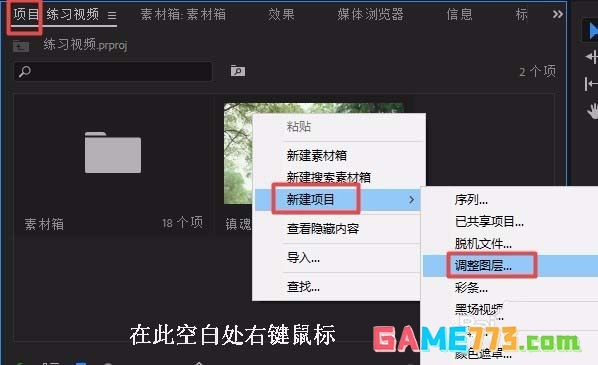
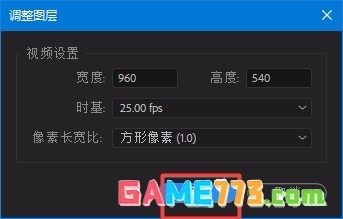
2、在“项目”面板空白处右击鼠标,选择“新建项目”-“调整图层”,点击“确定”
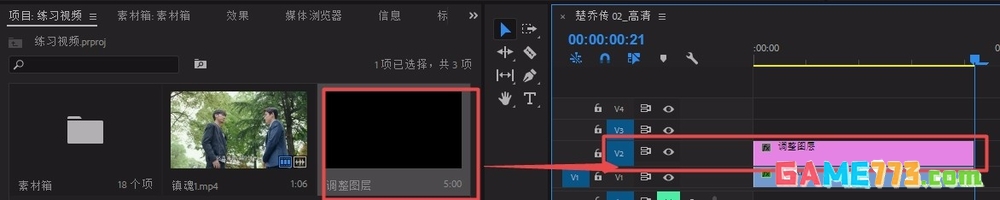
3、将调整图层拖到v2轨道,修改其长度与视频对应
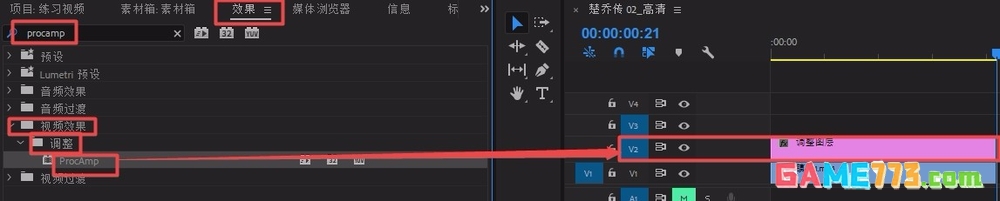
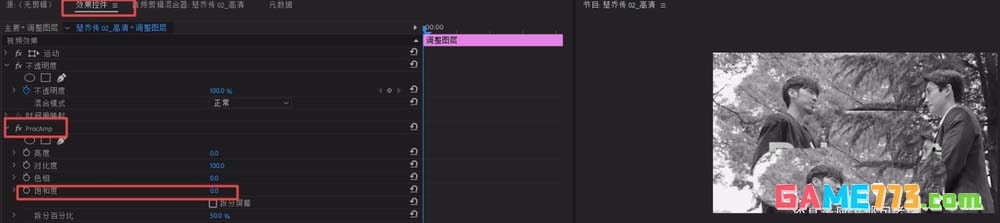
4、在“效果”面板搜索栏输入“procamp”,将其拖到调整图层上,(“视频效果”-“调整”-“procamp”)
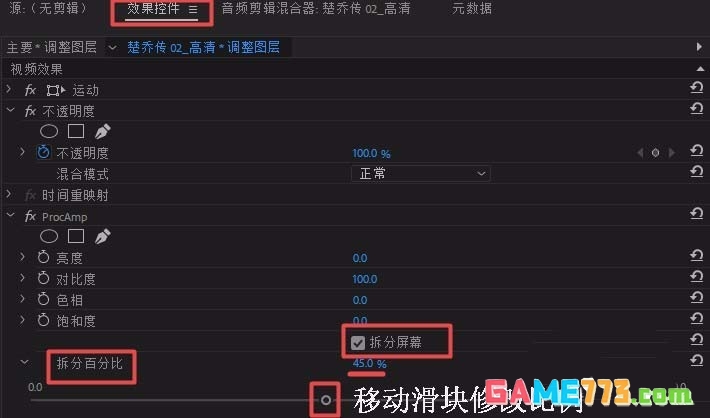
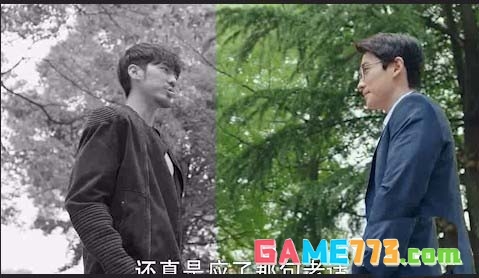
5、选中调整图层,在其“效果控件”面板中找到“procamp”,修改“饱和度”为 0 让画面完全黑白,勾选“拆分屏幕”,此时默认为50%黑白,50%彩色,打开“拆分百分比”前面的小三角,可对拆分比例进行快速调整,完成效果
下一篇:哔哩哔哩网页版登录入口 哔哩哔哩网页版首页