premiere做渐变字幕 pr字体渐变色怎么弄
来源:game773整合
作者:773游戏网
时间:2026-04-11 13:40
premiere做渐变字幕?pr字体渐变色怎么弄?在Pr中制作渐变字幕效果,首先新建旧版标题,输入文字。选中文字在字幕属性的填充类型中选择线性渐变,设置渐变起始与结束颜色,可添加多个色标。也可以使用关键帧来制作,不知道如何制作的小伙伴就跟随小编一起来看看吧!
premiere做渐变字幕 pr字体渐变色怎么弄
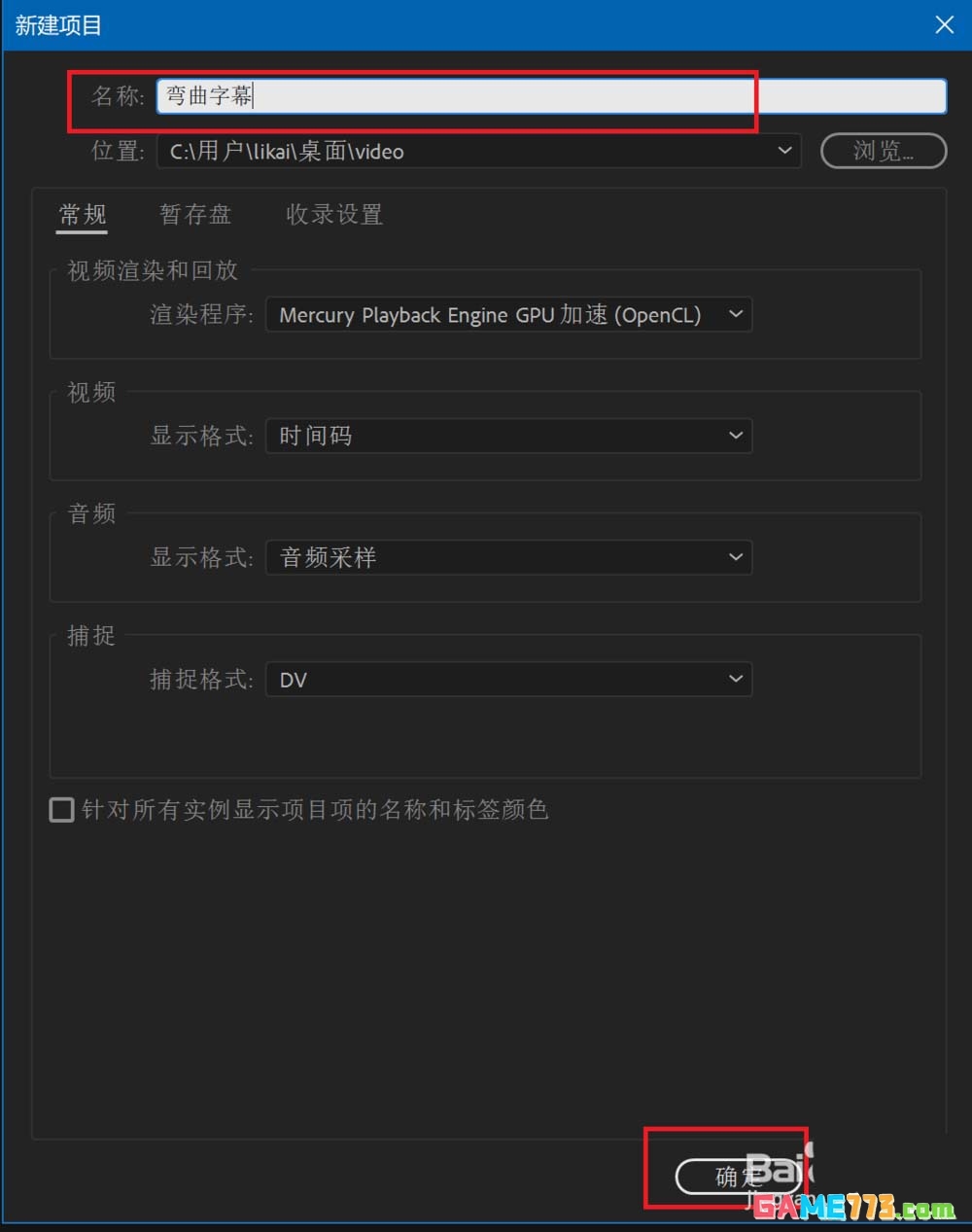
1、首先点击文件,然后点击新建,项目,然后在弹窗中填写项目名称,之后选择确定。

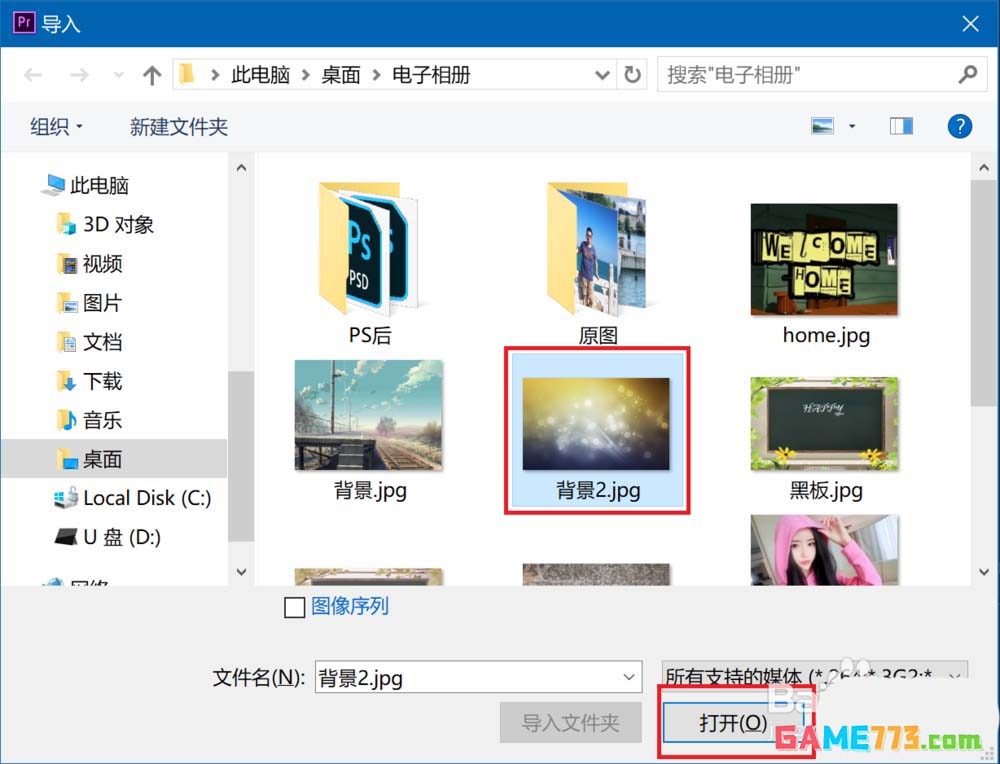
2、按Ctrl+I快捷键,打开导入素材对话框,选择背景文件后点击打开。
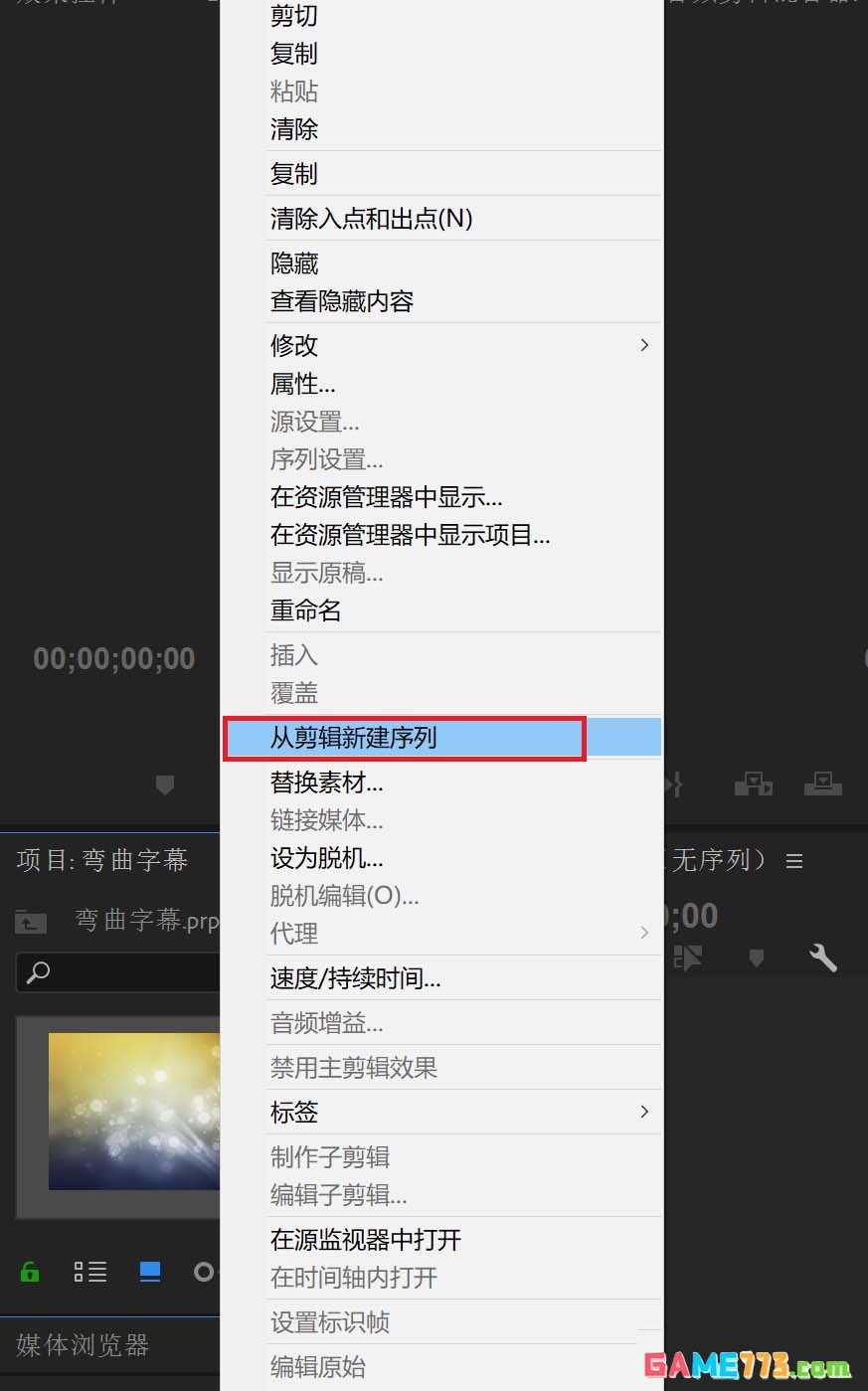
3、在导入的素材上右键单击,然后选择从剪辑新建序列。
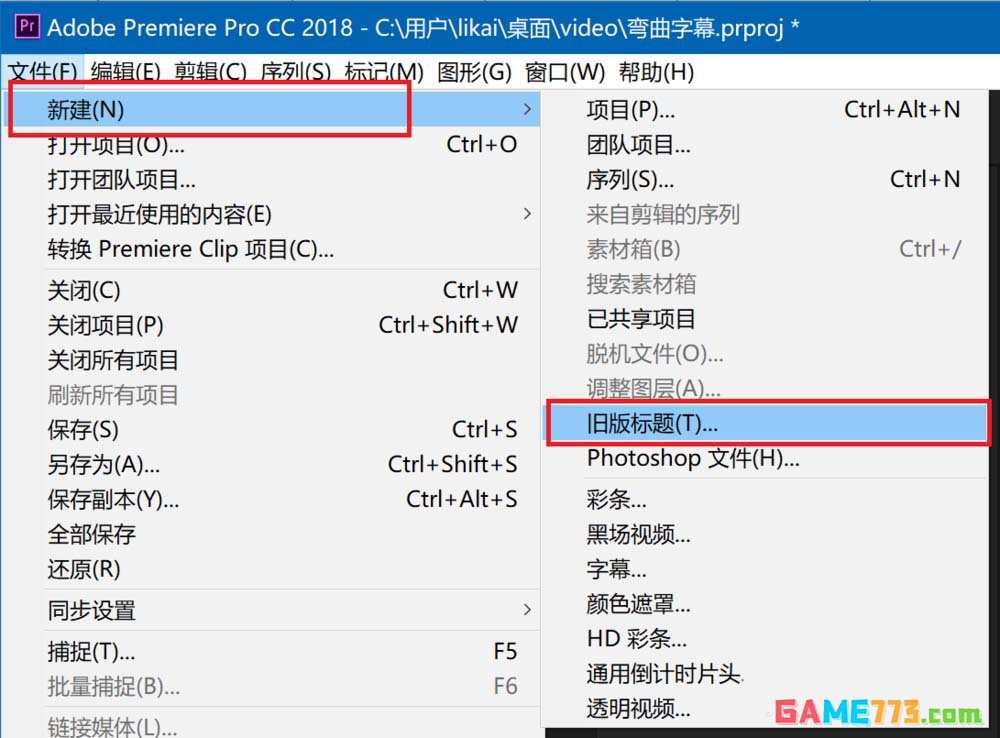
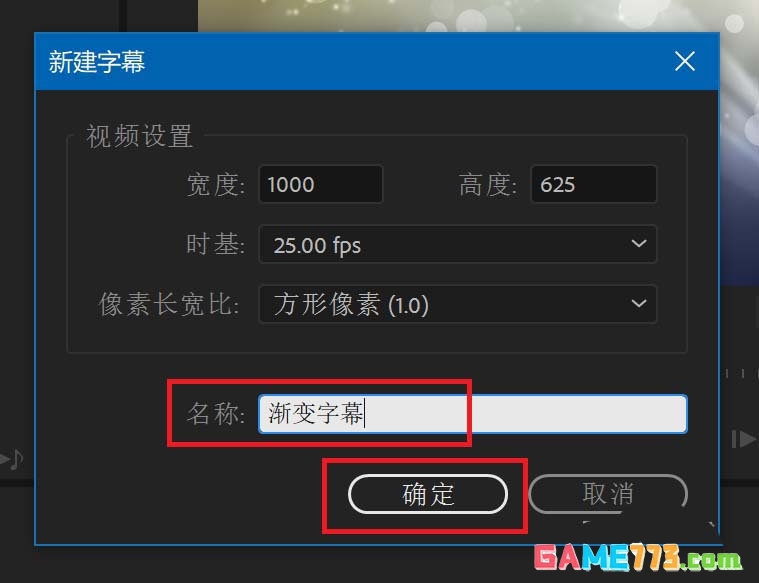
4、点击文件,新建,选择旧版标题,输入字幕名称,点击确定,进入字幕编辑窗口
5、点击左上角的文字工具,并在背景的适当位置插入,进行文字输入。

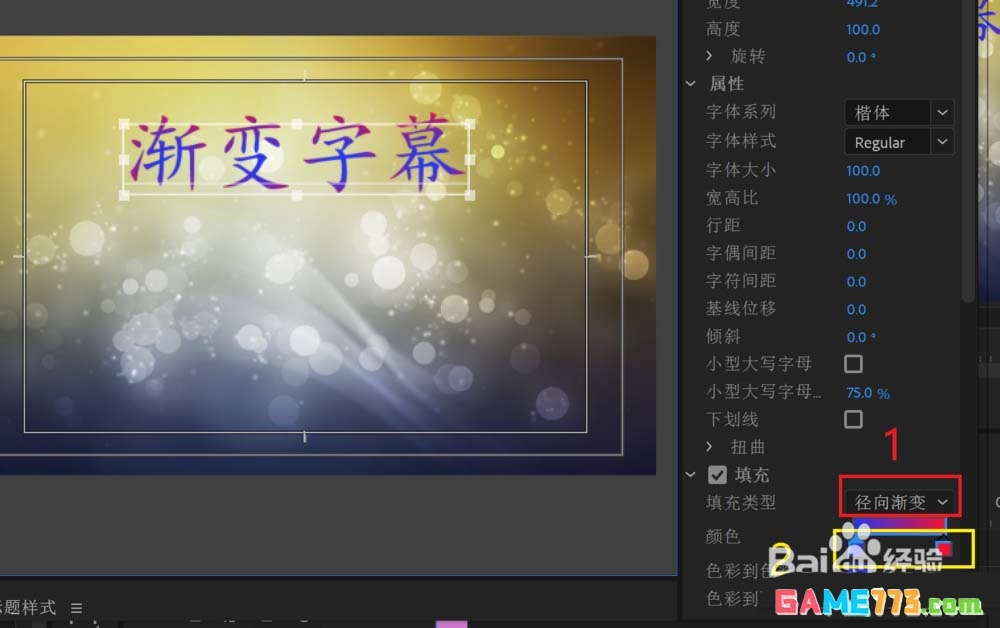
6、输入完成后,点击右侧的填充里,在类型中选择径向渐变,然后依次选择渐变的两种颜色。关闭字幕编辑窗口。
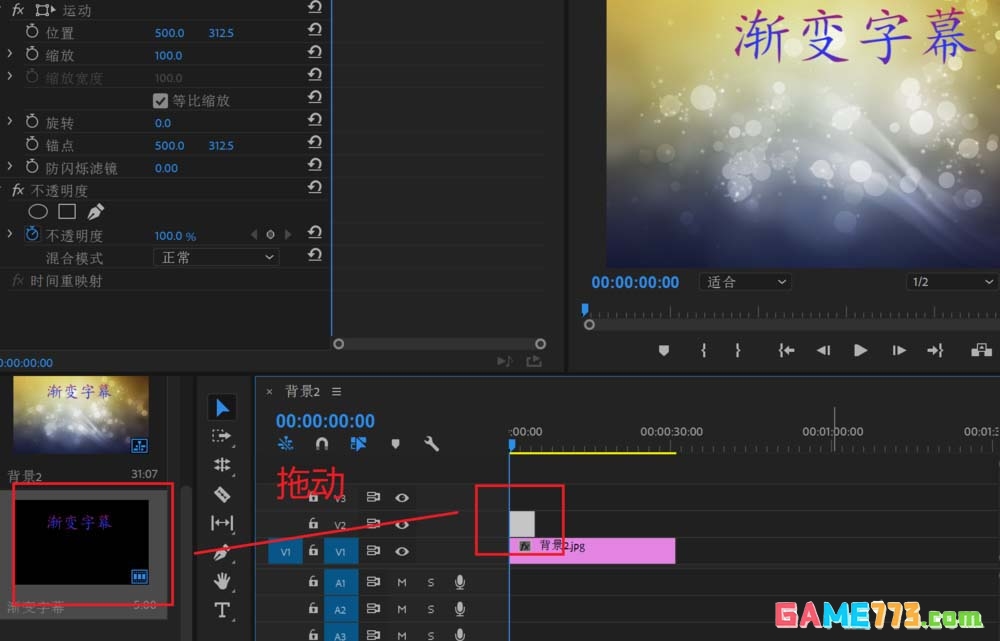
7、在资源管理窗口中找到该字幕文件,拖动到视频轨道2中。
下一篇:妖怪金手指物理队怎么搭配 妖怪金手指物理阵容最强搭配