pr怎么做多重曝光效果 pr双重曝光视频制作教程
来源:game773整合
作者:773游戏网
时间:2026-04-11 13:50
pr怎么做多重曝光效果?pr双重曝光视频制作教程!在Pr软件中,制作多重曝光效果非常简单。只要将两段视频素材上下叠放在时间轴。选中上层素材,在效果面板中搜索不透明度,将其模式改为滤色。调整上层的不透明度值,用效果控件中的位置对齐画面。详细的操作就跟随小编一起来看看吧!
pr怎么做多重曝光效果 pr双重曝光视频制作教程
1、首先我们先登录PR
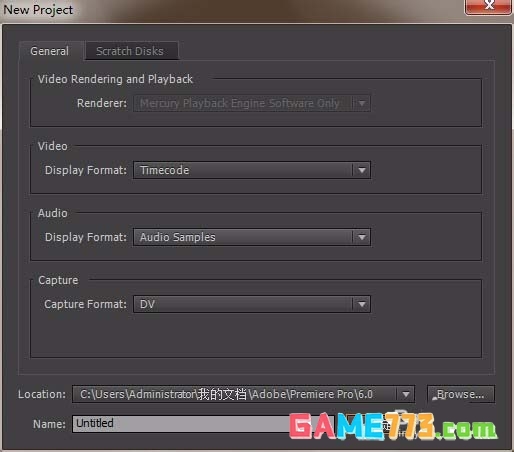
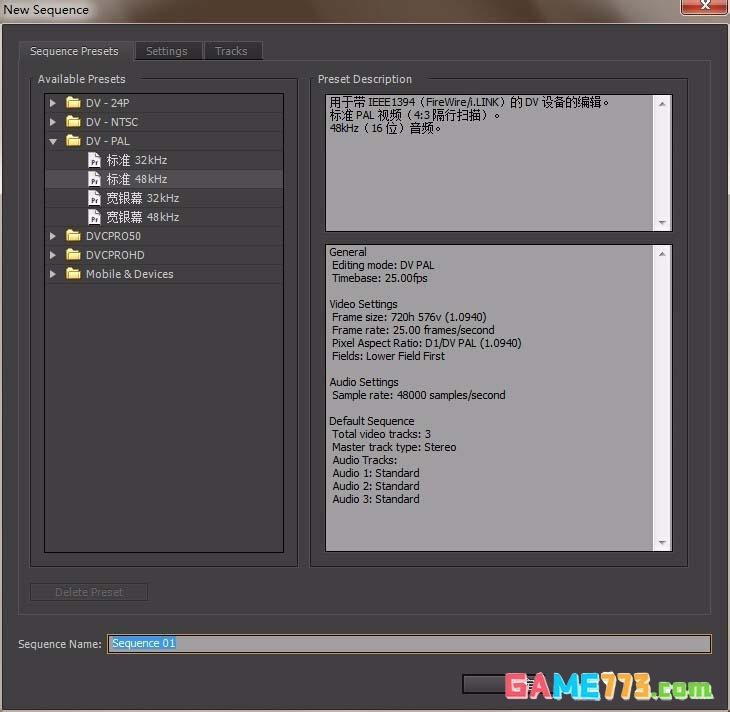
2、新建一个工程文件,新建一个序列
3、接着我们在网上搜索需要的素材,汤圆在这里搜到一张是范爷的,一张是一棵树

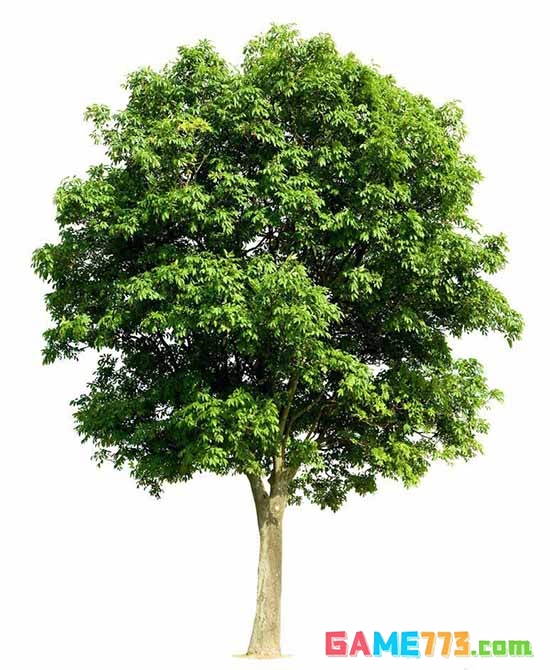
4、接着我们把这两个素材插入到项目面板并拖动到编辑轨上面
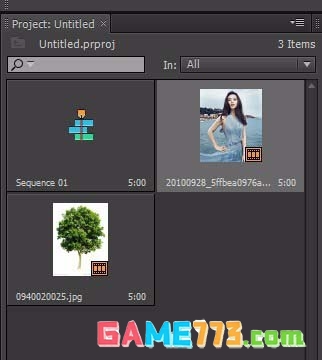
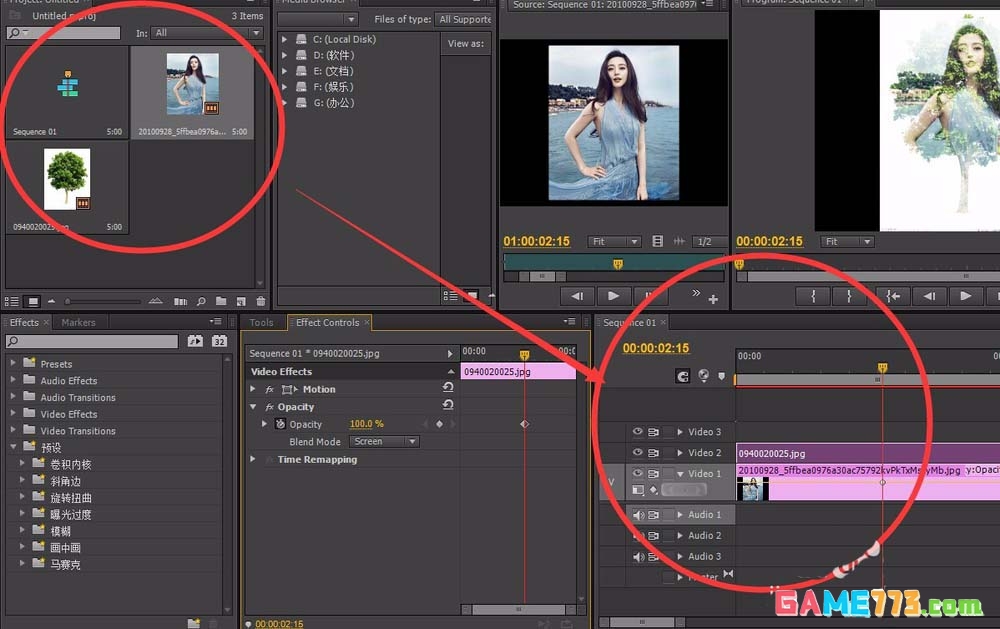
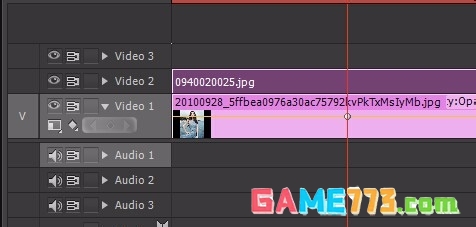
5、记住顺序,范爷的在先,树木的在后
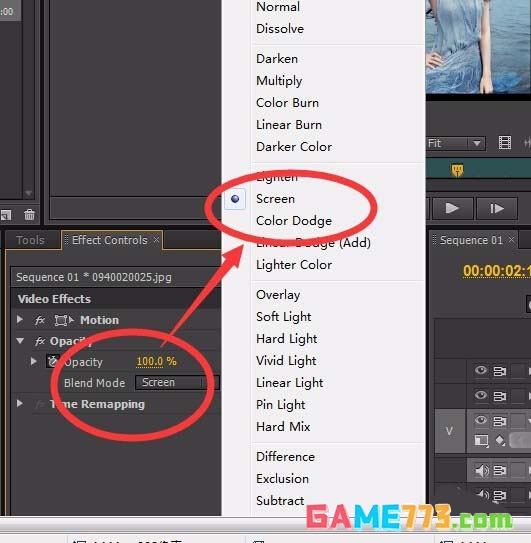
6、接着我们在树木素材的特效选项里面选择叠加方式,在【blonde mode】这个选项里面选择【screen】
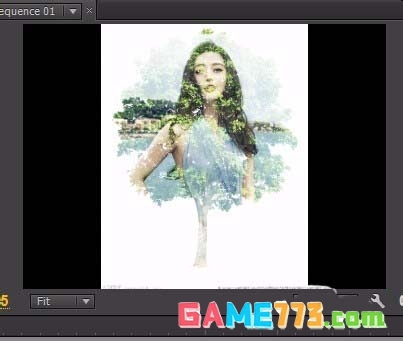
7、接着我们就看到最终的效果,是不是听酷炫的呢,希望这篇经验能够帮助到大家
下一篇:妖怪金手指物理队怎么搭配 妖怪金手指物理阵容最强搭配