剪映电脑版视频画面怎么裁剪 剪映电脑版如何修改视频比例
来源:game773整合
作者:773游戏网
时间:2026-04-06 14:50
剪映电脑版视频画面怎么裁剪?剪映电脑版如何修改视频比例?剪映电脑版支持根据需求自由调整视频画面尺寸,适配不同平台发布要求。导入视频后,在预览窗口上方找到比例选项,选择常见比例横屏竖屏、方形等,也可自定义分辨率。选中目标比例后,画面会自动适配,详细的操作就跟随小编一起来看看吧!
剪映电脑版视频画面怎么裁剪 剪映电脑版如何修改视频比例
1.新建草稿后,加载需要处理的素材文件
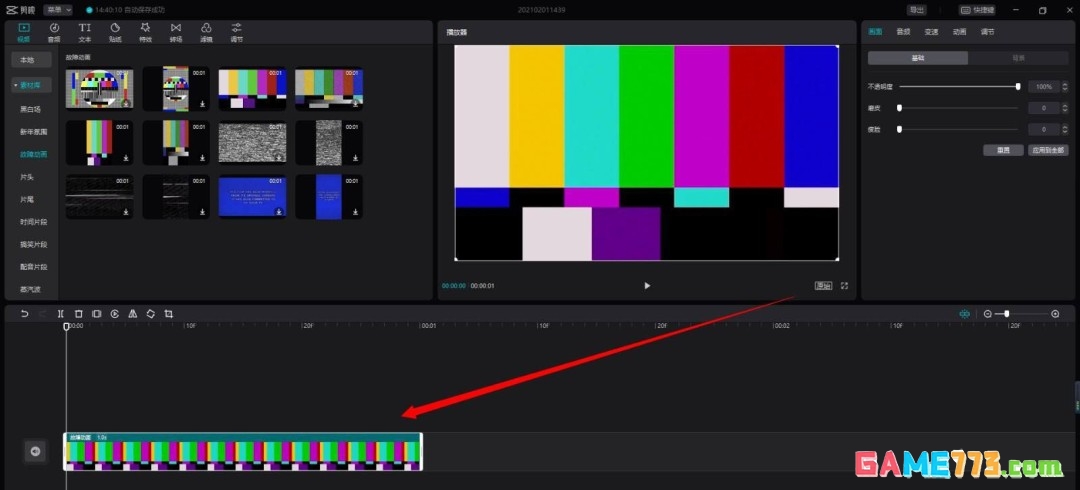
2.直接添加至时间线,此时视频比例为“原始”
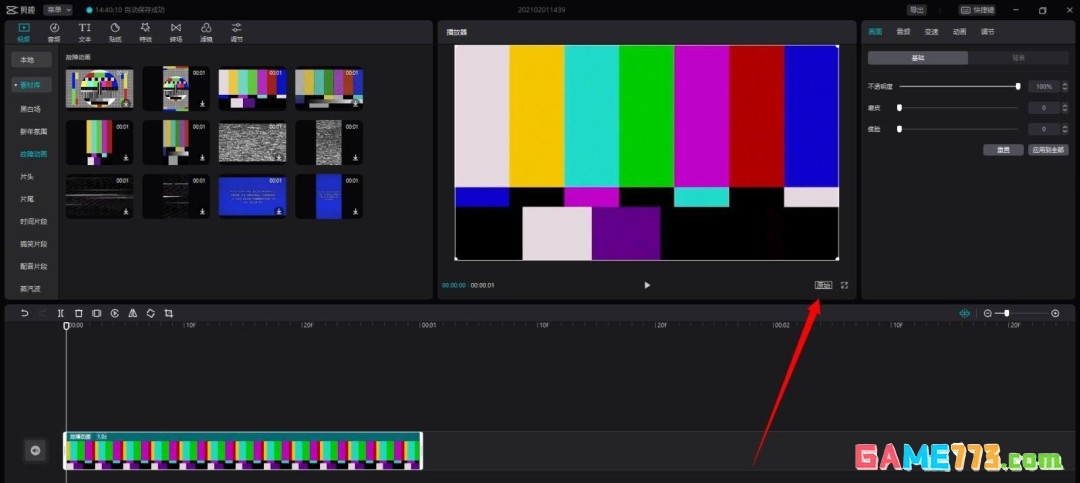
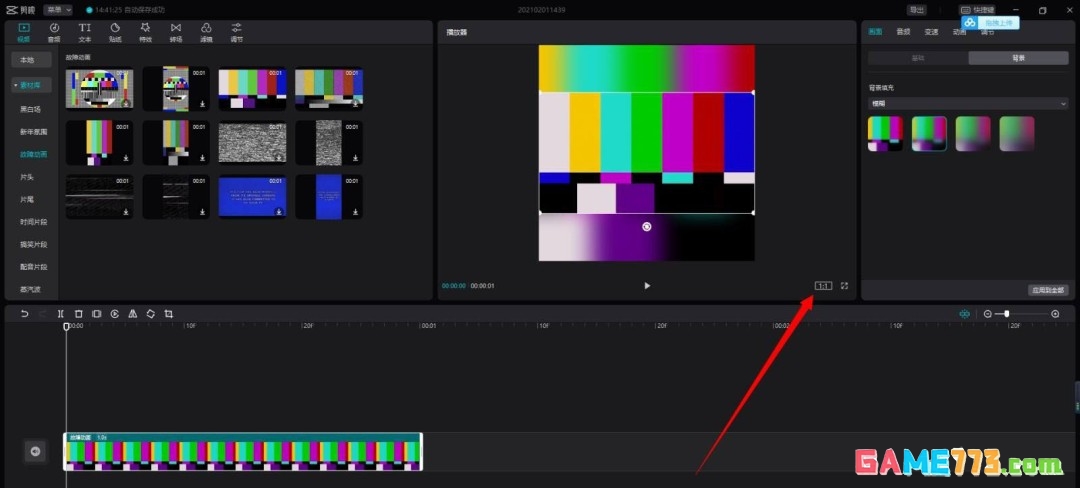
3.点击预览窗口的右下角,打开视频比例菜单
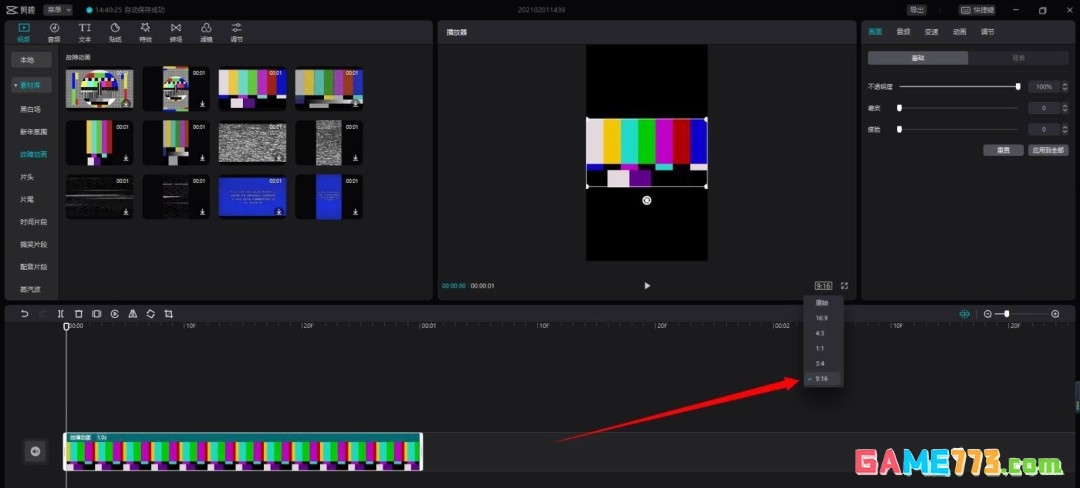
4.选择需要的视频比例
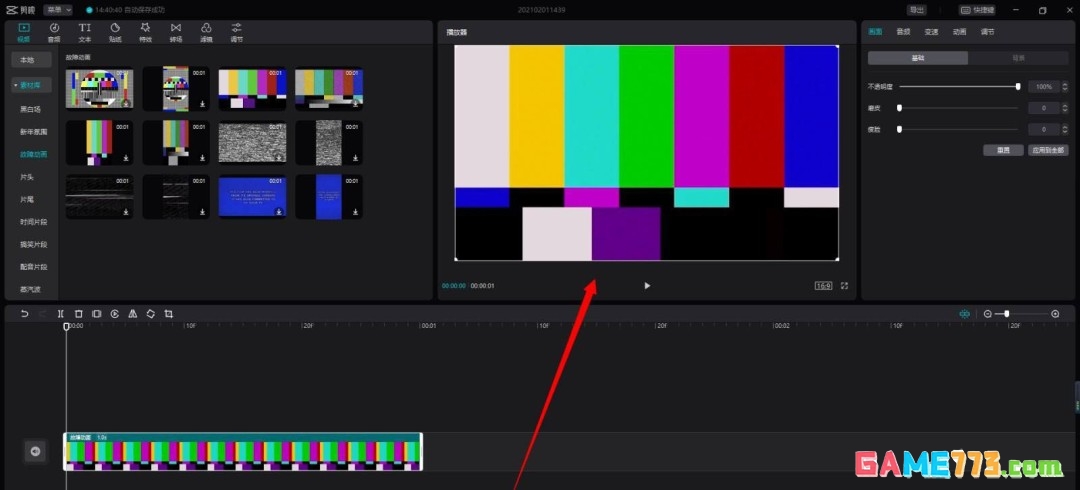
5.可以为空白部分添加背景,使其更美观
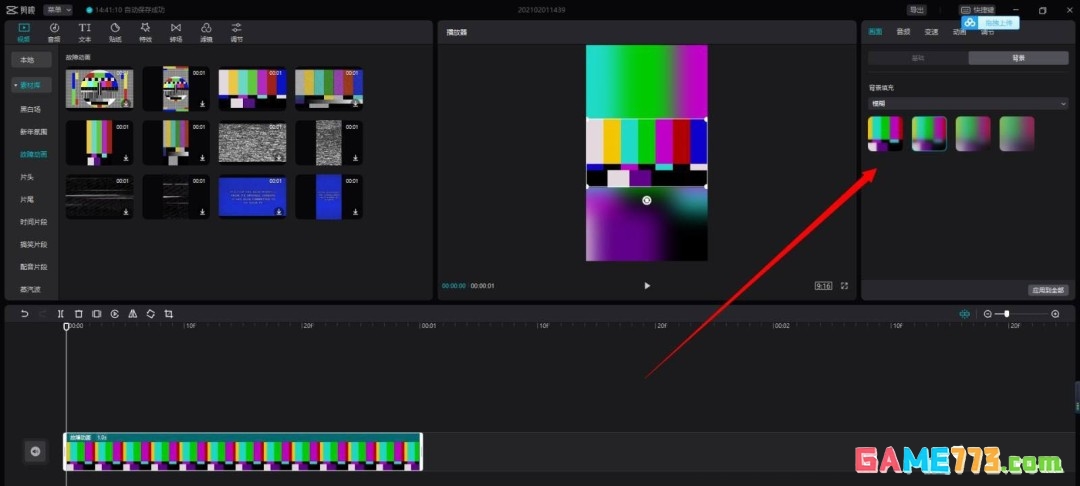
6.除了常规16:9.还有1:1和4:3比例
下一篇:电脑版剪映如何加转场 剪映转场怎么操作