剪映怎么分段导出视频 电脑版剪映视频分段保存的技巧
来源:game773整合
作者:773游戏网
时间:2026-04-06 13:50
剪映怎么分段导出视频?电脑版剪映视频分段保存的技巧!在使用剪映软件中,怎么把视频的分段导出,很多用户不知道如何把长视频拆分成多个短视频、分别保存不同场景等场景。只要用户剪辑完成后,在导出界面选择分段导出选项,软件会根据当前时间轴上的剪辑片段自动分割并逐一导出。详细的操作就跟随小编一起来看看吧!
剪映怎么分段导出视频 电脑版剪映视频分段保存的技巧
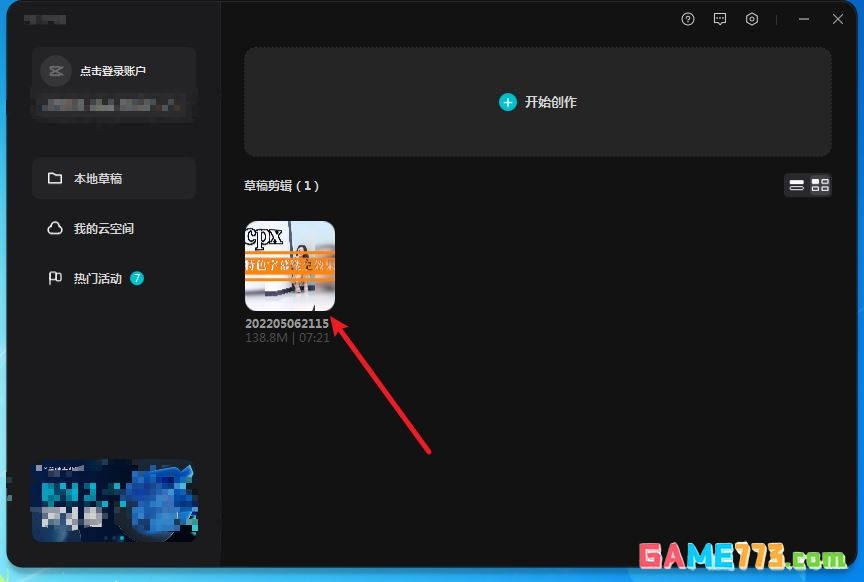
在系统打开应用,点击应用上的草稿。

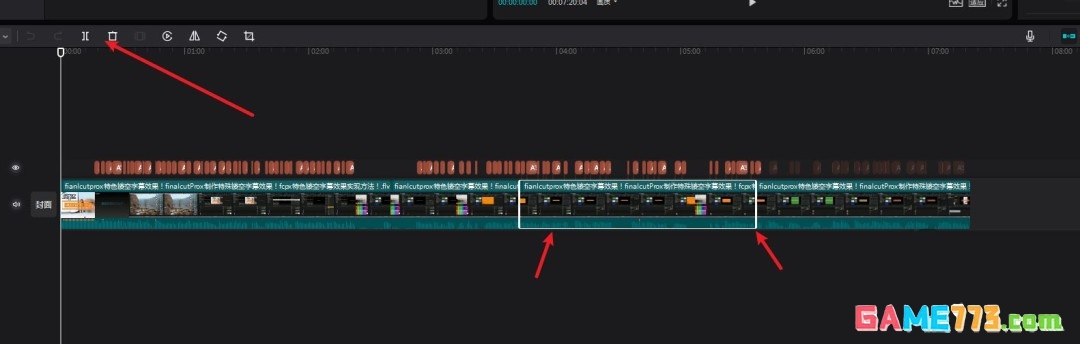
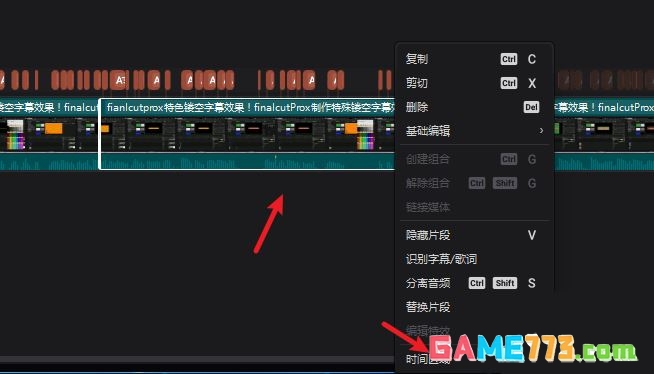
点击分割,把视频要分段导出的片段分割出来,如果已经分割可以省略这个步骤。光标放到这个片段上右键选择时间区域。
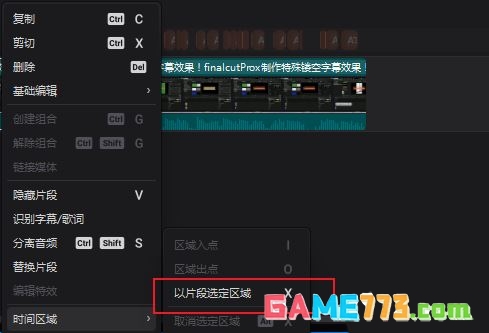
点击以片段选定区域,点击导出。
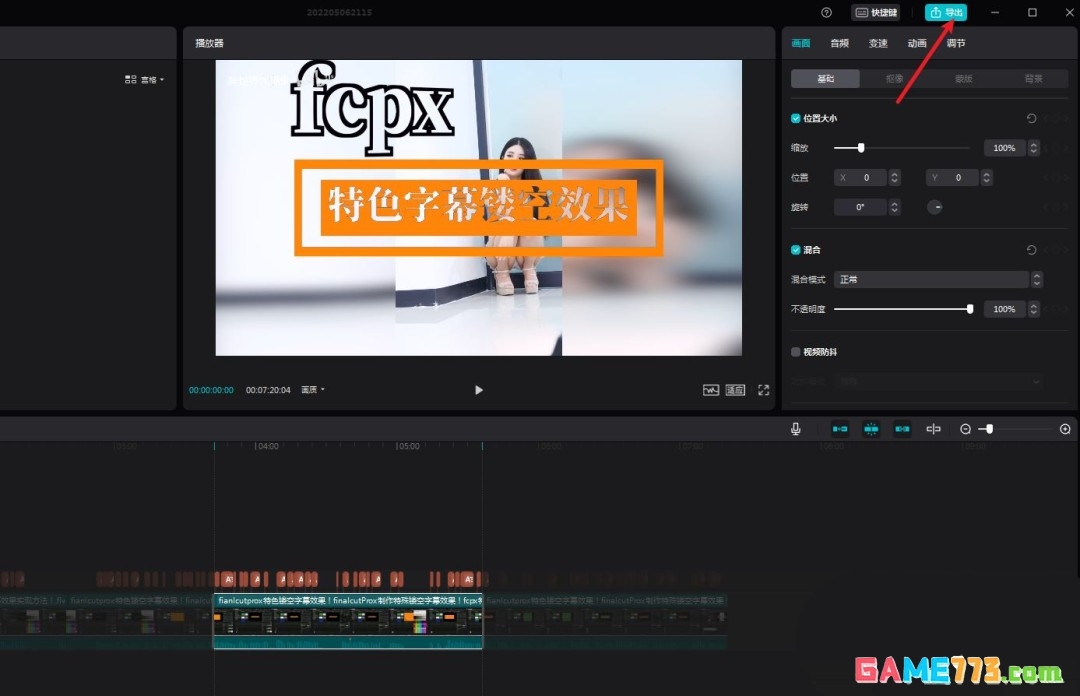
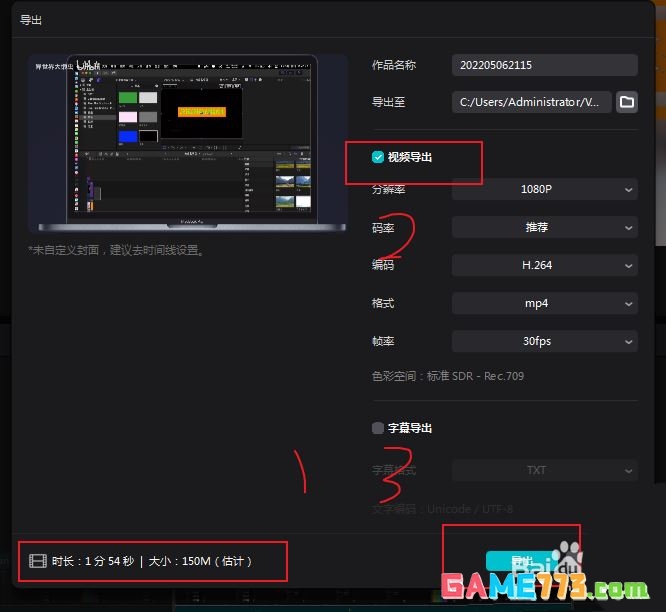
把视频导出勾上,那么点击导出,等待导出。
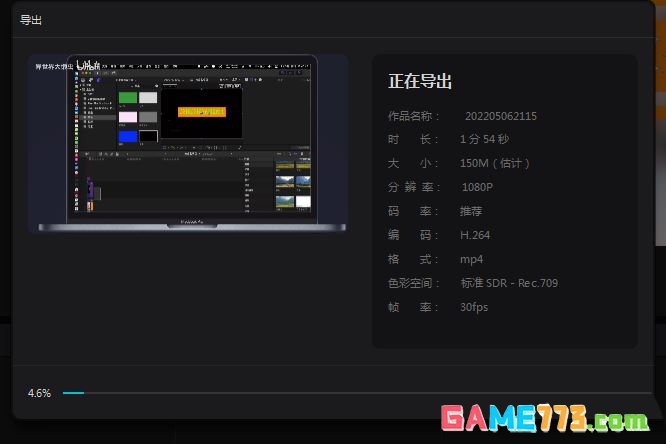
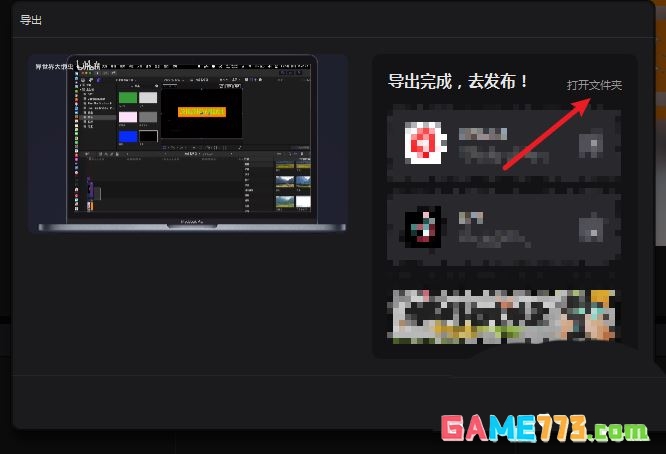
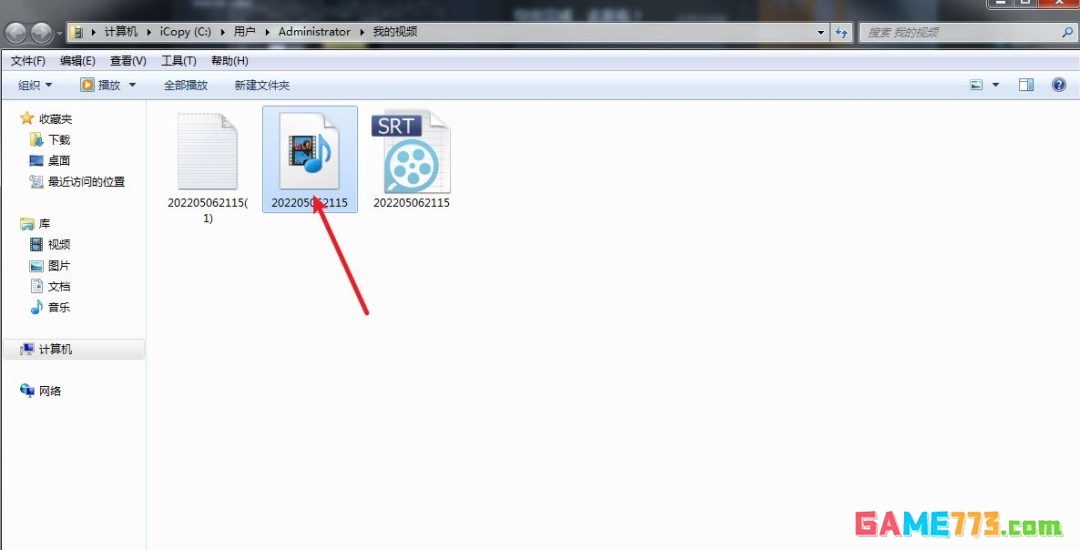
打开文件夹,那么就看到分段导出的视频,如图。
下一篇:电脑版剪映如何加转场 剪映转场怎么操作