剪映app画中画在哪里 剪映app画中画怎么切换画面
来源:game773整合
作者:773游戏网
时间:2026-04-06 14:40
剪映app画中画在哪里?剪映app画中画怎么切换画面?剪映是功能强大的视频剪辑软件,画中画功能常用于叠加视频或图片素材。想将画中画轨道切换至主轨道,用户只要在时间线上选中画中画轨道上的素材,点击下方工具栏的层级选项,即可将其移出画中画层,成为独立的主轨道视频。详细的操作就跟小编一起来看看吧!
剪映app画中画在哪里 剪映app画中画怎么切换画面
1、我们打开剪映应用
2、在我们的视频剪辑界面,点击画中画
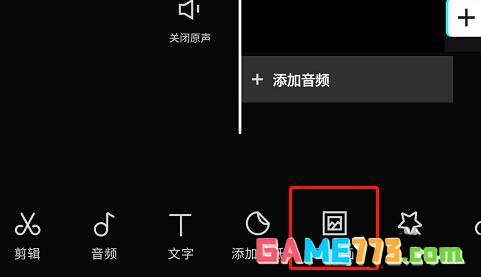
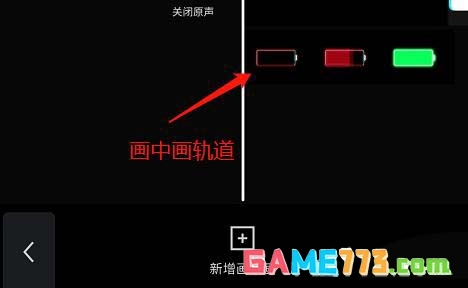
3、点击后,画中画的轨道就会出现
4、我们选择画中画轨道,比如图中这个
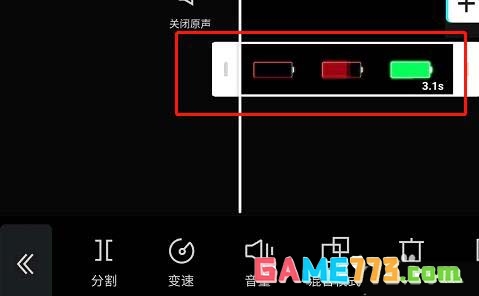
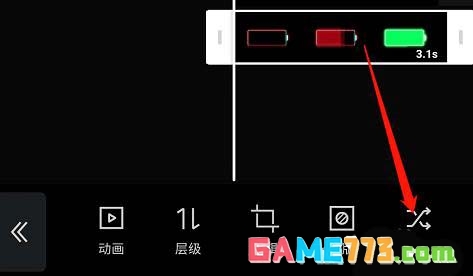
5、选择后下方就会出现画中画的工具栏,我们找到“切主轨”就行
下一篇:电脑版剪映如何加转场 剪映转场怎么操作