剪映视频取一帧图片 剪映怎么取一帧画面
来源:game773整合
作者:773游戏网
时间:2026-04-06 13:50
剪映视频取一帧图片?剪映怎么取一帧画面?剪映是一款视频剪辑工具,在编辑中,需要截取视频中的某一帧画面作为封面或素材。用户只要导入视频后,将时间轴定位到所需画面,点击播放器右下角的定格按钮,即可自动生成一张时长为3秒的定格图片。还可以自由调整其位置与时长。不知道怎么操作就跟随小编一起来看看吧!
剪映视频取一帧图片 剪映怎么取一帧画面
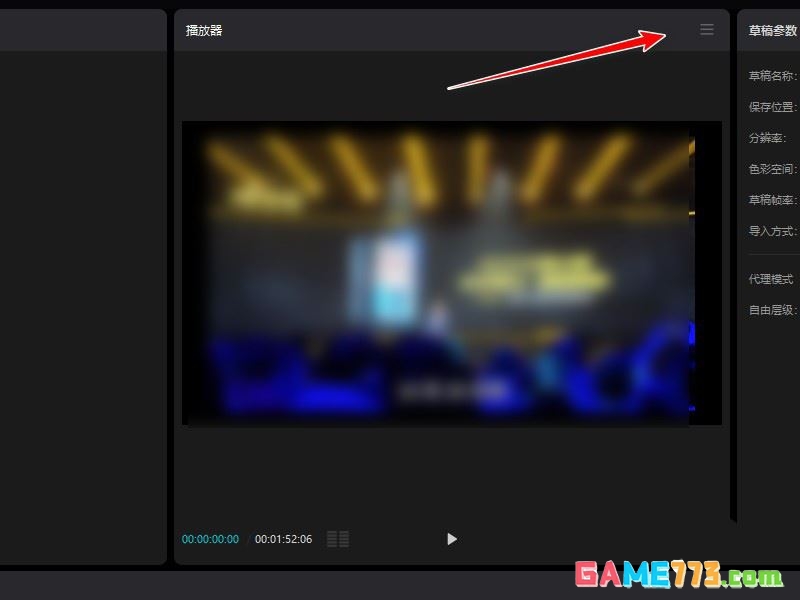
找到剪辑界面的播放器,点击右上角的三条线。
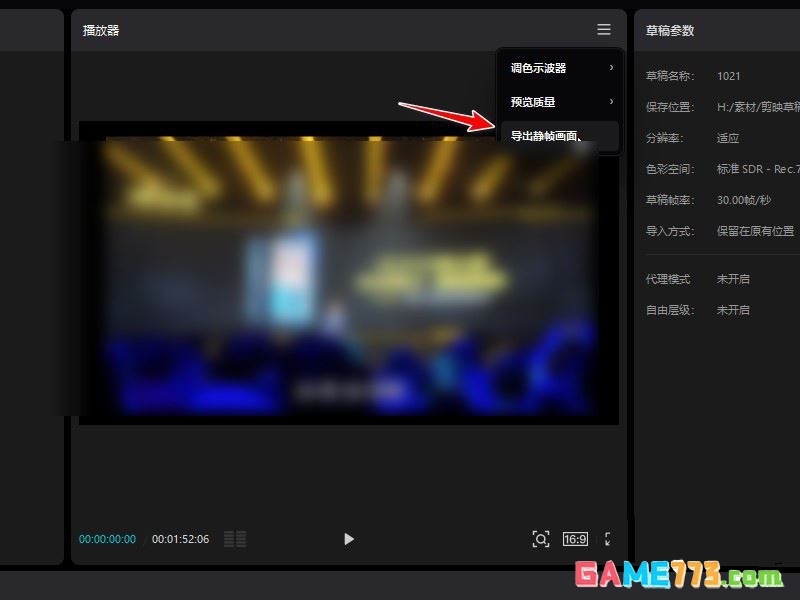
在弹出的选项中,点击选择导出静帧画面。
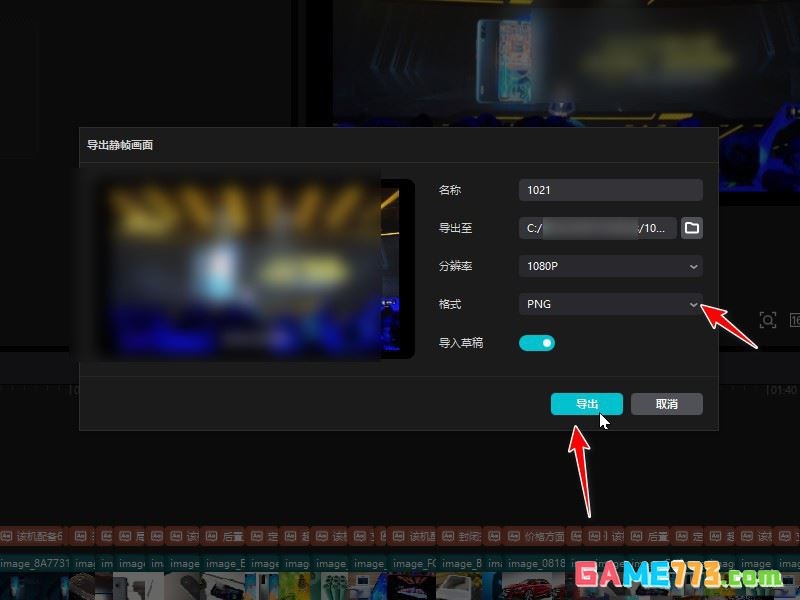
在弹出窗口中点击选择要保存图片的位置文件,点击导出按钮即可。
下一篇:电脑版剪映如何加转场 剪映转场怎么操作