C4D样条怎么复制并翻转 c4d样条怎么旋转
来源:game773整合
作者:773游戏网
时间:2026-04-05 12:20
C4D样条怎么复制并翻转,c4d样条怎么旋转!在C4D中复制并翻转样条曲线,可通过对称工具或手动镜像两种方式实现。选中样条后,在网格—变形菜单中找到对称,设定对称轴及对称平面,即可快速生成翻转副本并保持联动编辑。独立翻转复制,按住Ctrl键拖动样条完成复制,再使用缩放工具将X轴方向设为-100%,实现手动翻转。详细的操作就跟随小编一起来看看吧!
C4D样条怎么复制并翻转 c4d样条怎么旋转
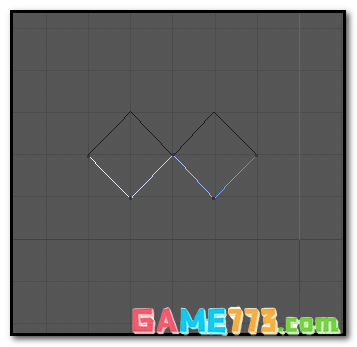
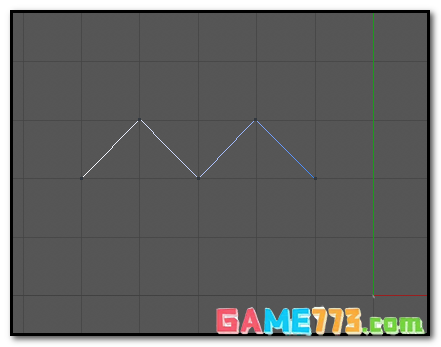
1、在C4D界面,按下键盘的F4.把视图切换到正视图中;选取画笔,画出样条线。如图中所示。
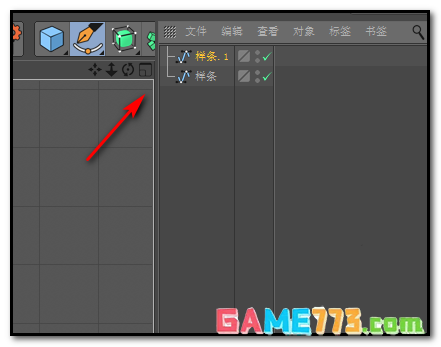
2、现在,需要把样条复制一个,并旋转到下方。在界面右上方,点下”样条“字样,然后,按下CTRL+C复制,再CTRL+V,粘贴,
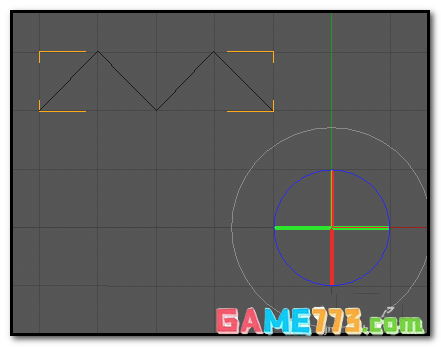
3、鼠标在界面左侧的图标栏这里,点下模型图标。然后,再按下R键,启动旋转命令。
4、接着,我们目光定位在时间轴右下方这里,在旋转这项中,再在”P“这里,输入数字180
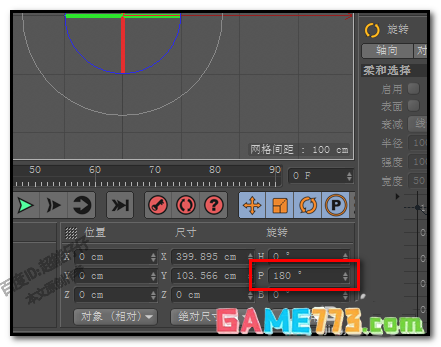
5、按下回车键;把样条给翻转下方了。现在需要把下方的样条线给移到上方的样条线,相贴着。鼠标选中点模式。
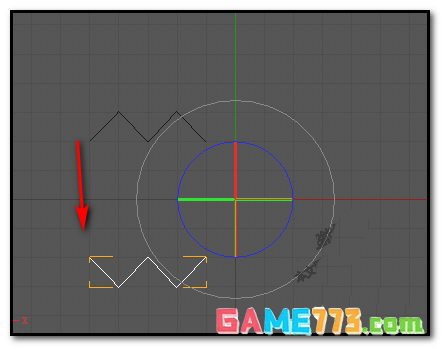
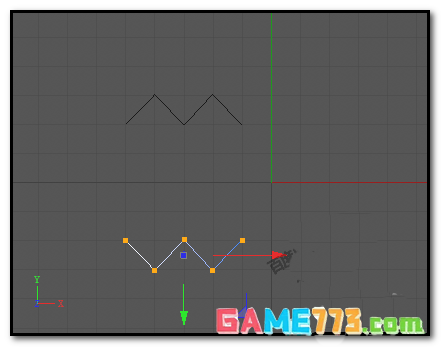
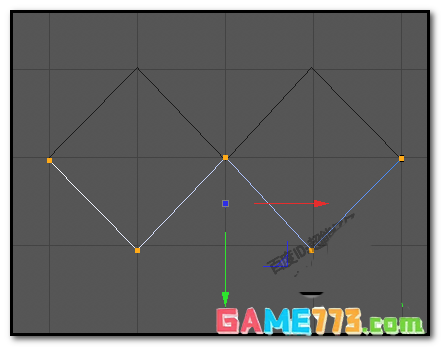
6、再选取框选工具,把下方的样条全选中。 再选择实时选择工具,移动样条线。两条样条线贴在一起。
下一篇:WorkBuddy怎么做学生成绩表 如何制作学生成绩表