epic怎么限制下载速度 epic下载速度怎么调
来源:game773整合
作者:773游戏网
时间:2026-03-08 11:01
epic怎么限制下载速度?epic下载速度怎么调?Epic平台支持用户手动限制下载速度,但很多用户可能不知道如何操作。小编提供详细的下载速度限制教程,调整下载带宽,避免占用网络资源,详细的设置就跟随小编一起来看看!快速完成限制配置!
epic怎么限制下载速度 epic下载速度怎么调
第一步
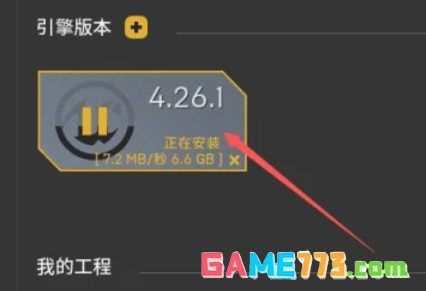
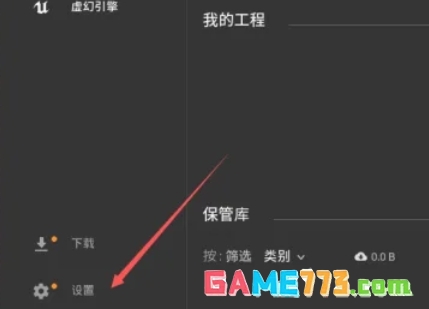
确保已经安装并登录了自己的Epic账户。Epic客户端的主界面,找到并点击左下角的齿轮图标,进入设置界面。
第二步
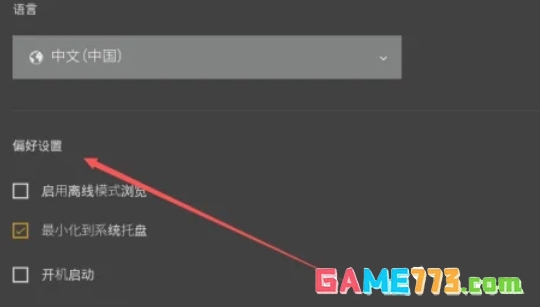
在设置界面中,找到并点击“偏好设置”或类似的选项。
第三步
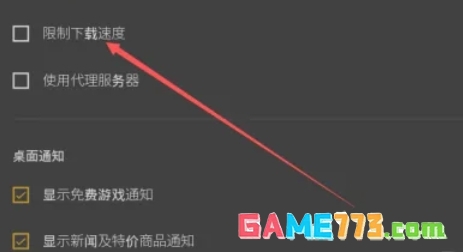
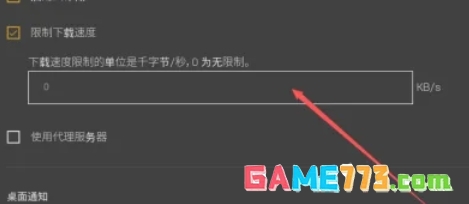
在偏好设置页面中,找到“限制下载速度”选项,并勾选其前方的小方框。
第四步
勾选限制下载速度后,在下方的输入框中以KB/s为单位输入你想要设置的最高下载速度。例如,如果你想要将下载速度限制在1MB/s(即1024KB/s),则输入1024.
第五步
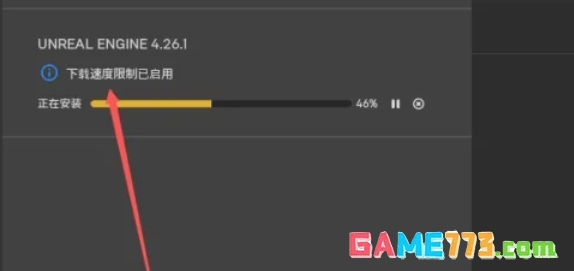
设置完成后,返回设置界面或游戏下载页面,你应该能看到一个提示,表明下载速度已经被限制在你所设置的上限以下。
第六步
现在,你可以开始或继续下载游戏或软件,下载速度将不会超过你所设置的上限。
下一篇:epic怎么管理dlc epic怎么删除dlc