epic怎么管理dlc epic怎么删除dlc
来源:game773整合
作者:773游戏网
时间:2026-03-08 11:01
epic怎么管理dlc?epic怎么删除dlc?Epic软件中?很多玩家在购买完游戏后又购买了DLC,很多玩家想要通关本体在来体验DLC内容,玩家可能不清楚如何删除DLC。小编提供详细的删除教程,如何管理DLC就跟随小编一起来看看如何管理删除DLC吧!
epic怎么管理dlc epic怎么删除dlc
第一步
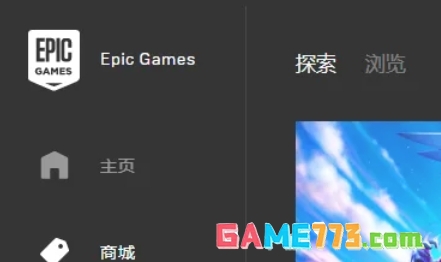
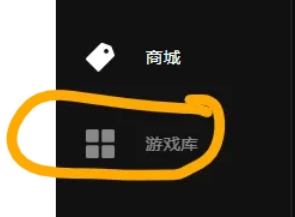
确保已经登录了自己的Epic账户。在Epic客户端的主界面,点击左侧的“游戏库”选项,进入已安装和已购买游戏的列表
第二步
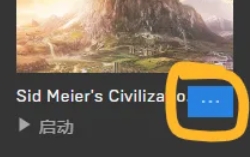
在游戏库中找到并选中你想要删除DLC的游戏。在游戏详情页面或游戏管理界面中,找到并点击“更多”按钮。这个按钮的具体位置和名称可能因Epic客户端的版本或界面布局而有所不同,但通常位于游戏名称旁边或游戏详情页面的某个角落。
第三步
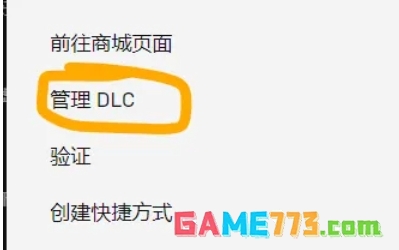
在弹出的菜单或页面中,找到并点击“管理DLC”或类似的选项。这将打开该游戏的DLC管理页面。在DLC管理页面中,你会看到所有已安装和可下载的DLC列表。找到你想要删除的DLC,并点击它。
第四步
点击DLC后,系统会提示你是否要卸载该DLC。确认无误后,选择“卸载”或类似的选项。系统会再次确认你是否要删除该DLC。如果确认无误,点击“应用变更”或类似的按钮,系统将开始卸载该DLC。
第五步
等待卸载过程完成后,该DLC就会从你的游戏中删除。你可以在DLC管理页面中查看已删除的DLC列表,以确保删除操作已成功完成。

下一篇:epic如何买游戏 epic购买游戏流程