爱思助手转换音频格式怎么弄 爱思助手怎么转换音频格式的
来源:game773整合
作者:773游戏网
时间:2026-02-15 14:01
爱思助手转换音频格式怎么弄?爱思助手怎么转换音频格式的?爱思助手是一款实用的苹果手机工具软件,软件中的音频格式转换功能可以自由转换音频格式。小编给各位准备了详细的转换步骤教程,帮助用户使用爱思助手转换音频格式的方法,如果用户还不知道如何操作,一起来看看如何操作吧!
爱思助手转换音频格式怎么弄 爱思助手怎么转换音频格式的
一、首先打开爱思助手pc端,点“工具箱-转换音频”进入音频转换界面,如下图所示。

二、然后点击“添加音频”按钮或将音频拖拽列表中,如下图所示。
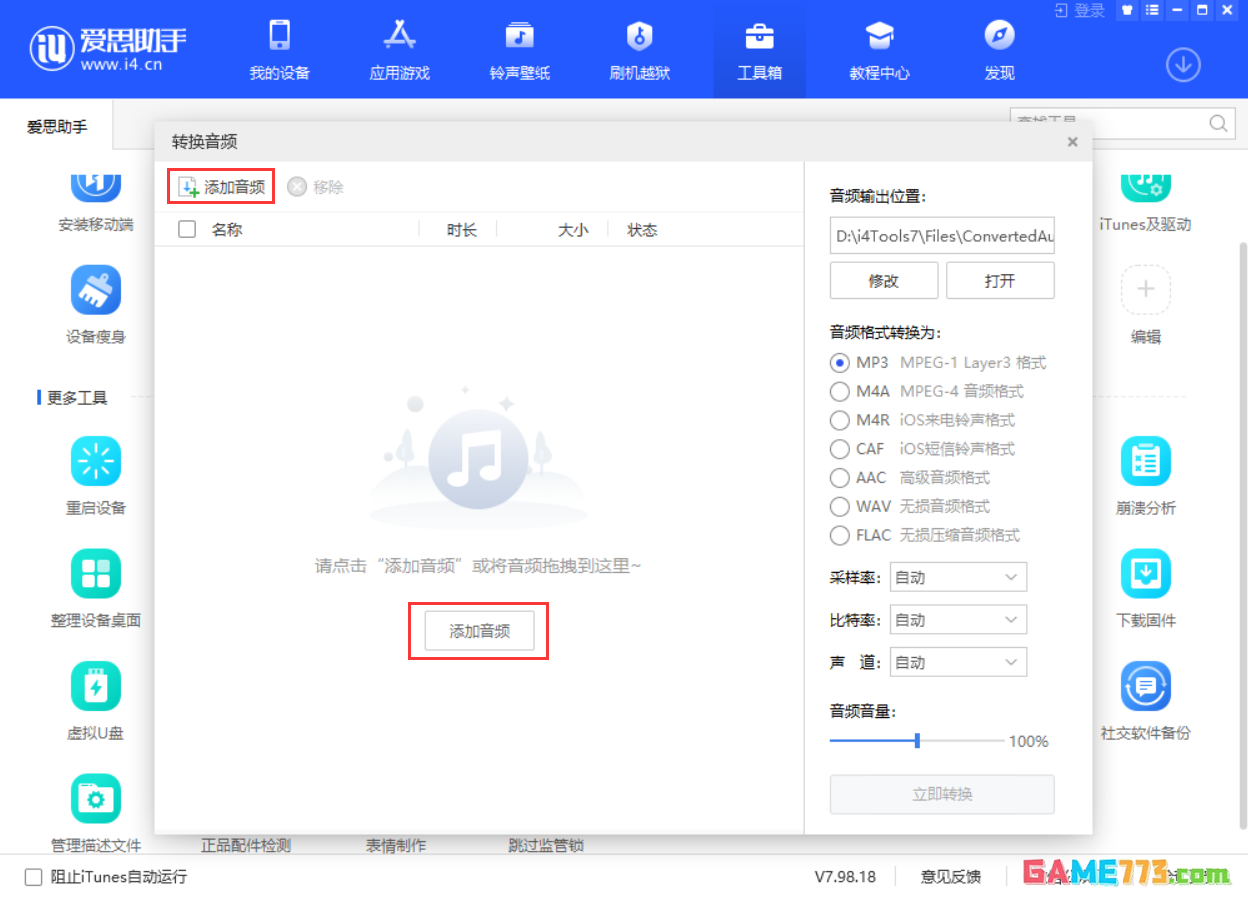
三、接着选中列表中需要转换的音频,然后在右侧根据需要选择转换后的格式及音频信息,再点击“立即转换”按钮,如下图所示。

四、转换成功后可在右侧点“打开”可查看转换后音频存储的位置,并可将音频导入到设备中。如果是将音乐转成铃声格式(M4R/CAF),则可将音乐导入手机中当做铃声,如下图所示。

下一篇:wireshark添加vlan项 wireshark怎么增加VLAN标签