火狐浏览器如何设置自动播放 火狐浏览器自动播放视频怎么设置
来源:game773整合
作者:773游戏网
时间:2026-02-14 16:01
火狐浏览器如何设置自动播放?火狐浏览器自动播放视频怎么设置?火狐浏览器针对网页视频的自动播放的功能让浏览更加流程,还允许用户彻底屏蔽恼人的噪音广告,还可为信任站点开启即点即播的流畅体验,很多用户都不知道如何设置自动播放,感兴趣的用户千万不要错过这篇攻略,快来一起看看吧!
火狐浏览器如何设置自动播放 火狐浏览器自动播放视频怎么设置
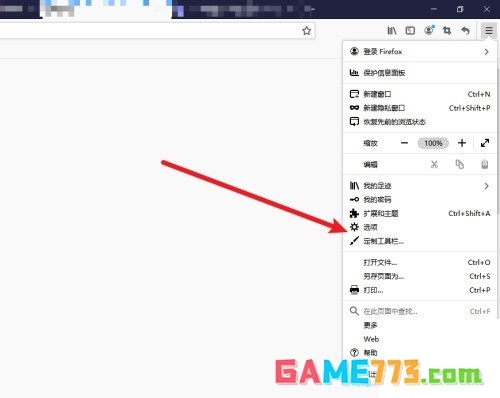
1、首先打开火狐浏览器;

2、进入主界面之后,选中右上方的图标;

3、然后弹出窗口,选中【选项】;
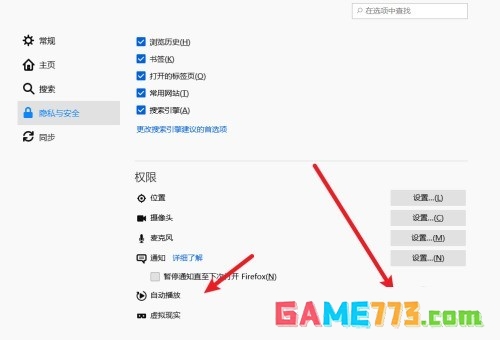
4、接着选中左侧的【隐私与安全】;

5、在右边页面,拉到下方找到【自动播放】一项,点击【设置】;
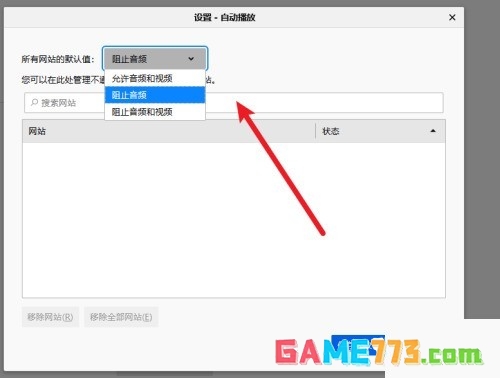
6、最后弹出窗口,在这里就可以设置自动播放视频和音频。
下一篇:支付宝余额转入余额宝怎么关闭 支付宝余额宝怎么关闭